Meld slutt for en ansatt
Dette gjelder firmaer som har aktivert on- og offboarding i kontrollpanelet. Det kan aktiveres på forespørsel: se On- og offboarding i kontrollpanelet.
Trykk Ansatt slutter på siden Ansatte, eller Meld slutt ved personen under Personer. Veiviseren har stegene Hvem, Sluttdato, E-post og data, Kollega, Autosvar, Utstyr og Oppsummering. Meld slutt så tidlig du kan. Da har vi best tid til å rekke alt innen sluttdatoen.
1. Hvem
Søk opp personen som slutter. Finner du ikke personen, trykk Finner du ikke personen? Skriv inn navn og e-post. Da finner vi riktig person når vi tar saken.
2. Sluttdato
Velg sluttdatoen. Tilgangen stenges etter sluttdatoen. Skal den stenges med en gang, slår du på Steng tilgangen straks: da stenger vi kontoen så snart vi tar saken, uansett sluttdato. En sluttdato som er passert, går også fint. Da stenger vi tilgangen så snart vi tar saken.
Er sluttdatoen nær, eller skal tilgangen stenges straks, får saken merket Kort frist. Vi gjør vårt beste for å rekke alt, og du kan sende saken likevel. Haster det, ring oss: telefonnummeret står i oppsummeringen og på kvitteringen.
3. E-post og data
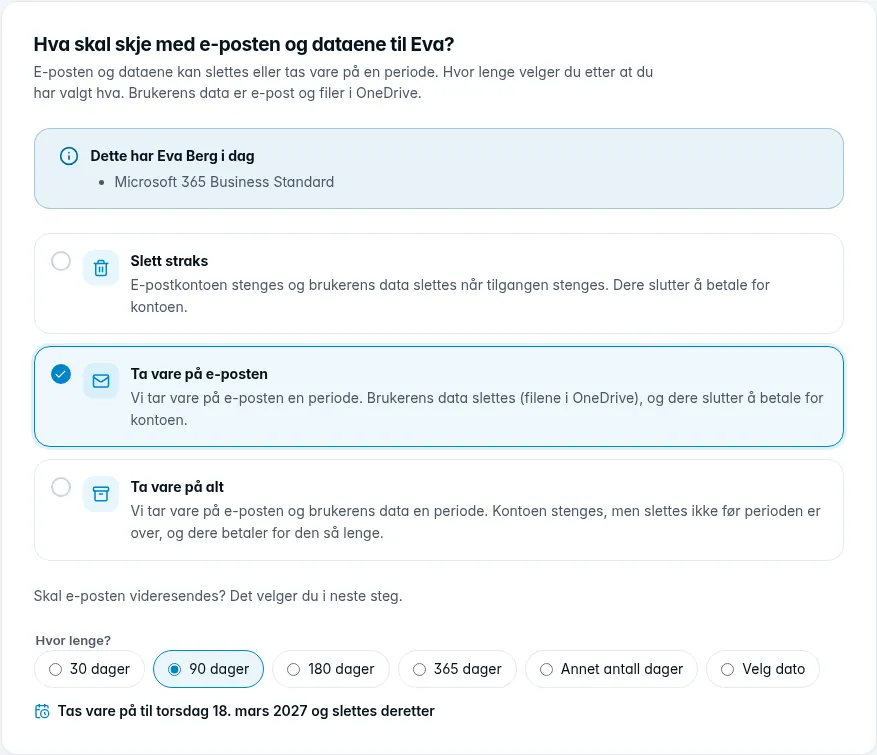
Velg hva som skal skje med e-posten og dataene til den som slutter. Brukerens data er e-post og filer i OneDrive.
- Slett straks: e-postkontoen stenges og brukerens data slettes når tilgangen stenges. Dere slutter å betale for kontoen.
- Ta vare på e-posten: vi tar vare på e-posten en periode. Brukerens data slettes (filene i OneDrive), og dere slutter å betale for kontoen.
- Ta vare på alt: vi tar vare på e-posten og brukerens data en periode. Kontoen stenges, men slettes ikke før perioden er over, og dere betaler for den så lenge.
Tar du vare på noe, velger du hvor lenge under Hvor lenge?, med Annet antall dager eller Velg dato om ingen av dagene passer. Under valgene står datoen dataene tas vare på til: sluttdatoen pluss perioden.
4. Kollega
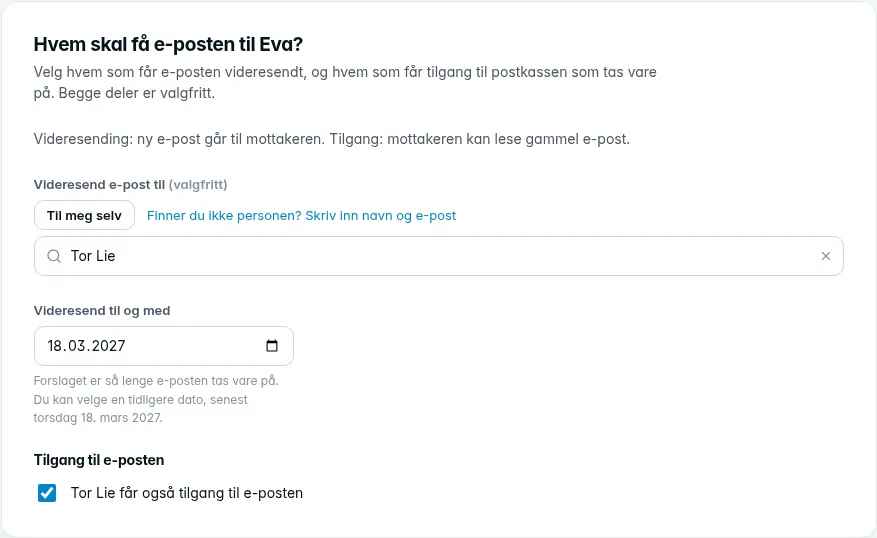
Her velger du hvem som får e-posten videresendt, og hvem som får tilgang til det som tas vare på. Begge deler er valgfritt. Videresending betyr at ny e-post går til mottakeren. Tilgang betyr at mottakeren kan lese gammel e-post, og filene når dere tar vare på alt.
Tar dere bare vare på e-posten, spør steget Hvem skal få e-posten til [navn]?, og valget heter Tilgang til e-posten. Tar dere vare på alt, heter det Tilgang til dataene.
- Videresend e-post til: søk opp kollegaen. Kollegaen kan være hvem som helst av de ansatte i firmaet, også utenfor den delen du bestiller for. Skal du ha det selv, trykk Til meg selv. Står mottakeren ikke i lista, trykk Finner du ikke personen? Skriv inn navn og e-post.
- Videresend til og med: datoen er foreslått ut fra hvor lenge dataene tas vare på, og du kan velge en tidligere dato. Videresendingen kan ikke vare lenger enn oppbevaringen, eller lenger enn sluttdatoen når ingenting tas vare på.
- Tilgang til dataene (eller Tilgang til e-posten): kryss av for at den samme kollegaen også skal få tilgang, eller velg en annen. Velger du ingen, får ingen tilgang. Velger du Slett straks, er det ingenting å gi tilgang til.
5. Autosvar
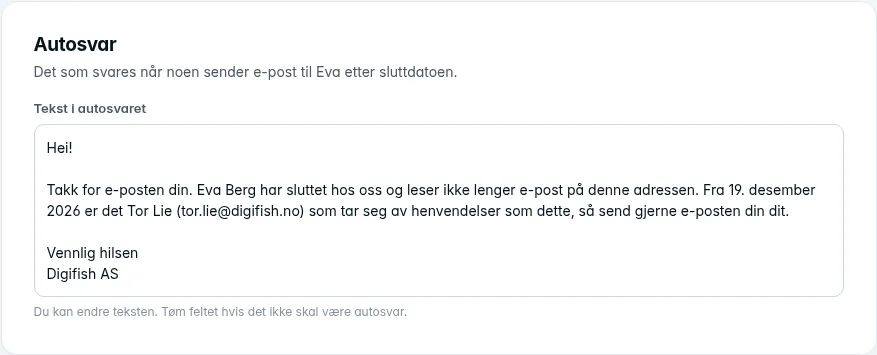
Autosvaret er det som svares når noen sender e-post til personen etter sluttdatoen. Veiviseren fyller inn standardteksten med navnet, datoen og kollegaen som får e-posten. Du kan skrive om teksten som du vil, og Bruk standardteksten henter den tilbake. Tøm feltet hvis det ikke skal være autosvar.
Datoen i teksten er dagen etter sluttdatoen, eller dagens dato når du har valgt Steng tilgangen straks. Har du ikke valgt kollega, står ikke setningen om kollegaen i teksten. Endrer du sluttdatoen eller kollegaen etterpå, følger teksten med, så lenge du ikke har skrevet om den selv.
6. Utstyr
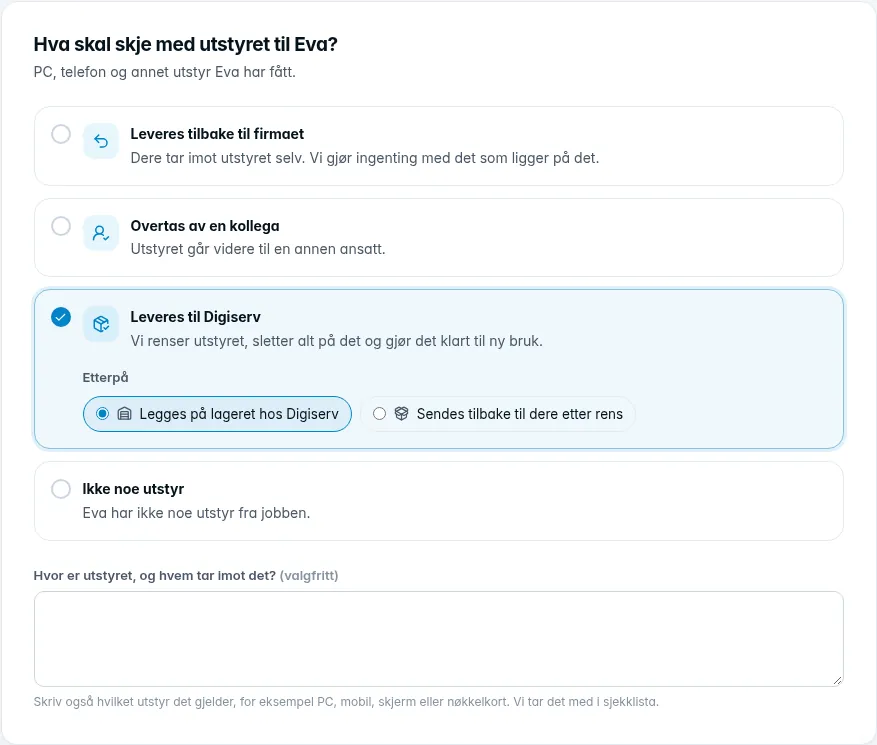
Velg hva som skal skje med PC, telefon og annet utstyr personen har fått:
- Leveres tilbake til firmaet: dere tar imot utstyret selv. Vi gjør ingenting med det som ligger på det.
- Overtas av en kollega: velg hvem som overtar utstyret.
- Leveres til Digiserv: vi renser utstyret, sletter alt på det og gjør det klart til ny bruk. Velg under Etterpå om det skal være Legges på lageret hos Digiserv eller Sendes tilbake til dere etter rens.
- Ikke noe utstyr: personen har ikke noe utstyr fra jobben.
I feltet Hvor er utstyret, og hvem tar imot det? skriver du også hvilket utstyr det gjelder, for eksempel PC, mobil, skjerm eller nøkkelkort. Vi tar det med i sjekklista.
7. Oppsummering
Se over og trykk Send til Digiserv. Er lisensene registrert på personen, står de øverst under Dette har [navn] i dag. Står det en plassholder som {dato} igjen i autosvaret, står feilen ved Autosvar, og saken kan ikke sendes før du har rettet teksten. Noe mer vi bør vite?, SMS-valget og kvitteringen er som for en ny ansatt, se Meld inn en ny ansatt.
Etter at saken er sendt
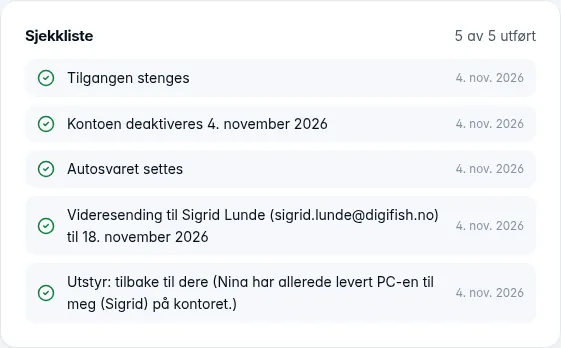
Når vi tar saken, får den en sjekkliste du kan følge i saken. Punktene hakes av etter hvert som vi gjør dem:
- tilgangen stenges, når du valgte Steng tilgangen straks
- kontoen deaktiveres etter sluttdatoen
- autosvaret settes
- e-posten videresendes til mottakeren til datoen du valgte
- mottakeren får tilgang til dataene
- det som skal skje med utstyret
- hver lisens som er registrert på personen
Vi kartlegger hva personen har av lisenser og tilganger, og stenger dem. Tar dere vare på alt, står det i sjekklista hvor lenge lisensen beholdes.
Når alt er gjort, blir saken Utført, og du får e-post. Spørsmål, meldinger og avbestilling virker som for en ny ansatt, se avsnittet «Hva som skjer hos Digiserv» i Meld inn en ny ansatt.
Det du gjør selv når noen slutter, som å ta imot nøkler og adgangskort og bytte passord på delte kontoer, står i Ansatt slutter: sjekkliste for lederen.
Når oppbevaringstiden er ute
Tok dere vare på e-post eller filer, gjør vi den siste jobben når oppbevaringstiden er ute: da sletter vi det som er tatt vare på. Tok dere vare på alt, sier vi også opp lisensen. Det skjer etter at saken står som Utført. Datoen står i saken under E-post og data. Vi varsler ikke før det skjer.
Fellespostkasse som skal legges ned
Slå på Vis fellespostbokser og fellesmaskiner under Personer, og trykk Legg ned ved postkassen. Veiviseren er den samme, men datoen heter Siste dag, og det er ikke noe utstyrssteg. Standardteksten i autosvaret er Denne adressen er lagt ned. Send henvendelser til kollegaen du velger. Saken heter Fellespostkasse legges ned i lista. En teknisk konto legges ned på samme måte.