Meld inn en ny ansatt
Dette gjelder firmaer som har aktivert on- og offboarding i kontrollpanelet. Det kan aktiveres på forespørsel: se On- og offboarding i kontrollpanelet.
Trykk Ny ansatt på siden Ansatte, eller Meld inn og velg Ny ansatt. Veiviseren tar deg gjennom stegene under, med Neste og Tilbake nederst. Steg som ikke gjelder firmaet, hoppes over, for eksempel E-postlister når det ikke er satt opp lister for dere.
Veiviseren lagrer av seg selv så snart du har skrevet navnet. Du kan gå fra den og fortsette senere fra Ikke sendt på siden Ansatte.
1. Hvem
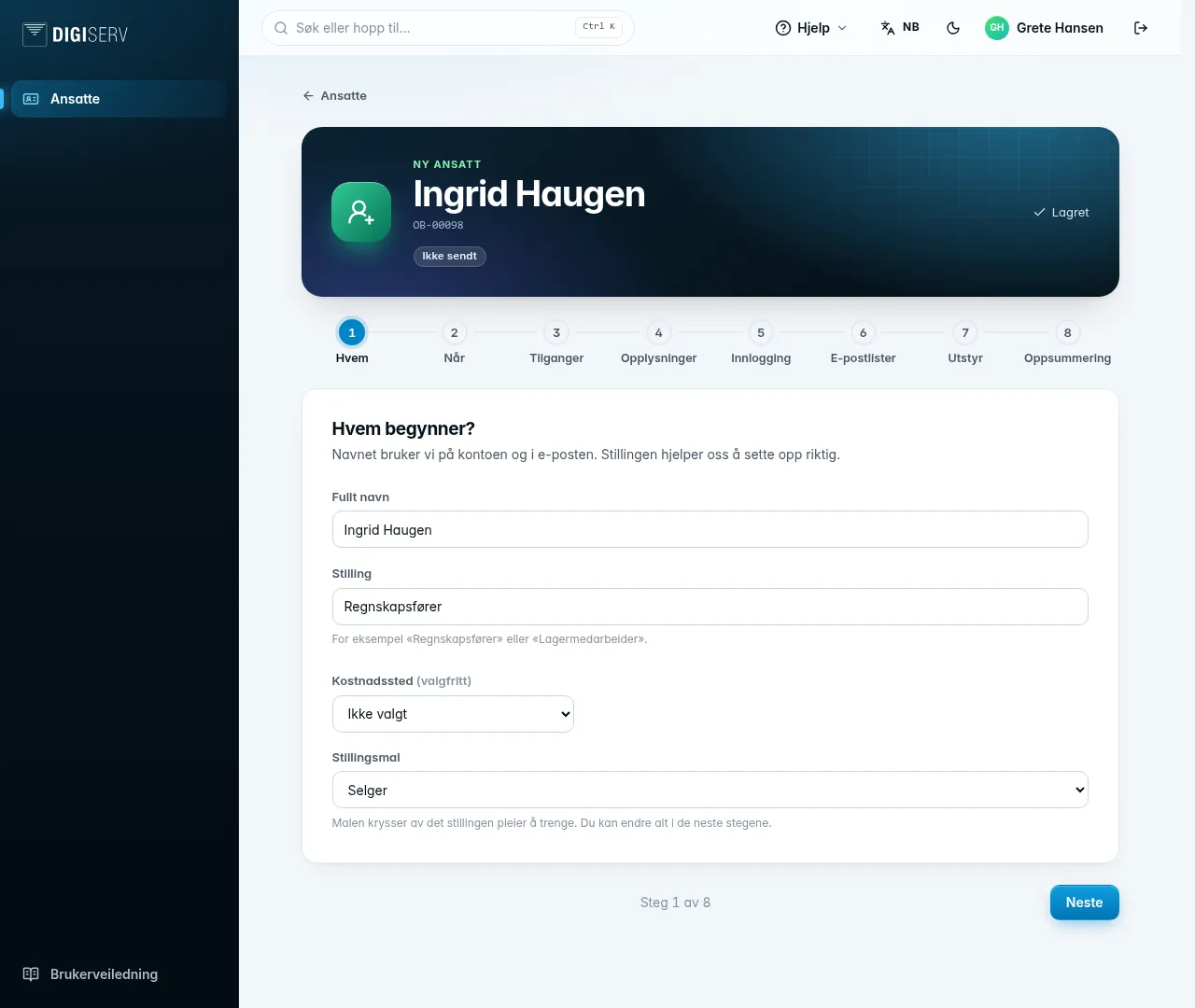
Skriv fullt navn og stilling. Navnet bruker vi på kontoen og i e-posten, og stillingen hjelper oss å sette opp riktig. Har firmaet flere firma i konsernet eller flere kostnadssteder, velger du det også her.
Har dere stillingsmaler, velger du en under Stillingsmal. Malen krysser av det stillingen pleier å trenge i de neste stegene, og du kan endre alt. Har du alt gjort egne valg, spør veiviseren før malen erstatter dem. Opplysninger du har skrevet inn, beholdes. Se Stillingsmaler.
Er det samme person?
Finnes navnet alt blant de ansatte, også blant dem som har sluttet, spør veiviseren Er det samme person?:
- Ja, samme person kobler saken til en som har sluttet, så vi bruker den samme personen. Er personen fortsatt her, går veiviseren til Endre tilganger i stedet.
- Nei, en annen person gjør at du ikke får spørsmålet igjen. Vi ser i saken at det er en ny person.
Skal en som har sluttet, begynne igjen, kan du også trykke Kommer tilbake ved personen under Personer. E-postadressen følger ikke med. Den avklarer vi når vi tar saken.
2. Når
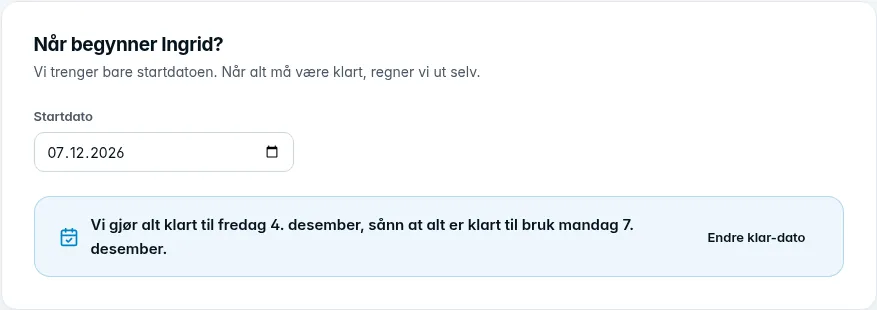
Vi trenger bare startdatoen. Når alt må være klart, regner vi ut selv: siste virkedag før start. Helger og helligdager er ikke virkedager. Datoen står i setningen Vi gjør alt klart til …, sånn at alt er klart til bruk …. Trykk Endre klar-dato for å velge en annen dato, og Bruk siste virkedag før start for å gå tilbake til den vi regnet ut.
- Er det kort tid til datoen, får du en advarsel om Kort frist. Vi gjør vårt beste, og du kan sende saken likevel.
- Er startdatoen passert, går det også fint. Da gjør vi alt klart så snart vi har tatt saken.
3. Tilganger
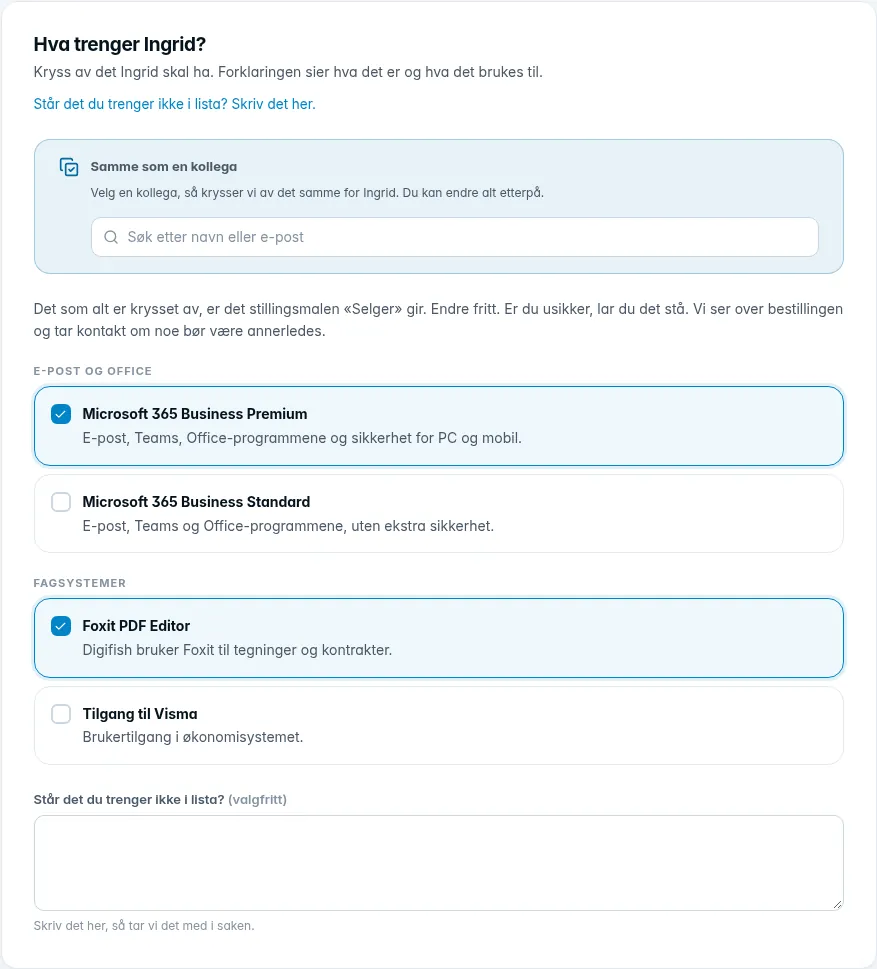
Kryss av det den nye skal ha, for eksempel en Microsoft 365-lisens og tilgang til fagsystemer. Hvert valg har en kort forklaring på hva det er og hva det brukes til, og lange forklaringer åpnes med Les mer. Er du usikker, lar du det stå. Vi ser over bestillingen og tar kontakt om noe bør være annerledes. Utstyr velges i et eget steg.
Samme som en kollega: velg en kollega, så krysser vi av det samme. Kortet viser det kollegaen har, merket Krysset av, Ikke krysset av eller Digiserv ser over dette. Det erstatter det du har valgt selv, og veiviseren spør først. Stilling og kostnadssted følger ikke med. Utstyr og e-postlister som ikke er registrert på kollegaen, velger du selv i de neste stegene. Står det ingenting på kollegaen, sjekker vi det og gir den nye det samme.
Står det du trenger ikke i lista? Skriv det i feltet nederst, så tar vi det med i saken. Lenken øverst i steget tar deg rett dit.
4. Opplysninger
Noen valg krever opplysninger fra deg, for eksempel ønsket brukernavn. Veiviseren spør bare om det valgene trenger, gruppert per tjeneste, med en linje om hva opplysningene trengs til. Under Andre opplysninger står det firmaet ber om for alle nye ansatte. Felt merket (valgfritt) kan stå tomme. Passer ingen av valgene i en liste, velger du Annet, forklar nederst og skriver det som trengs i feltet som kommer fram. Trenger ingen av valgene noe, hoppes steget over.
5. Innlogging
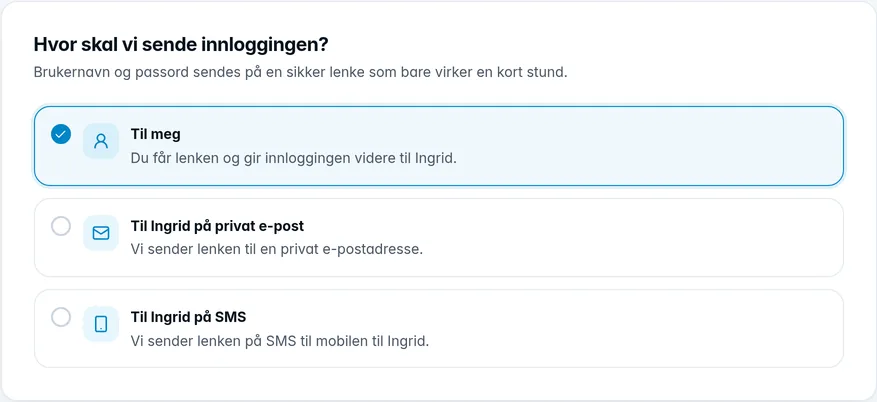
Velg hvor vi skal sende brukernavn og passord:
- Til meg: du får lenken og gir innloggingen videre til den nye.
- Til [navn] på privat e-post: vi sender lenken til en privat e-postadresse du skriver inn.
- Til [navn] på SMS: vi sender lenken på SMS til mobilnummeret du skriver inn, med landskode, for eksempel +47 912 34 567.
Den private adressen og mobilnummeret brukes bare til å sende innloggingen. Brukernavn og passord står aldri i selve e-posten eller SMS-en, bare en sikker lenke som utløper etter kort tid og bare kan åpnes noen få ganger. Ta vare på opplysningene et trygt sted når du har åpnet den. Får du lenken selv, gi opplysningene videre på en trygg måte, ikke i en vanlig e-post.
6. E-postlister
Kryss av listene og gruppene den nye skal være med i. Steget vises bare når det er satt opp lister for firmaet.
7. Utstyr
Kryss av utstyret den nye trenger, for eksempel en bærbar PC, og velg Nytt, Overtas fra en kollega, Digiserv har en på lager eller Dere har en selv. Om noe dere eller vi alt har, passer, avklarer vi i saken.
Overtas utstyret fra en kollega, velger du hvem. Har kollegaen alt en åpen sluttsak, kobler vi sakene sammen. Ellers spør veiviseren om kollegaen skal slutte samtidig, og om kollegaen trenger ny PC. Svarer du ja, får du en knapp på kvitteringen når du har sendt saken. Den starter utmeldingen av kollegaen eller en bestilling av ny PC til kollegaen, som en egen sak.
8. Oppsummering og sending
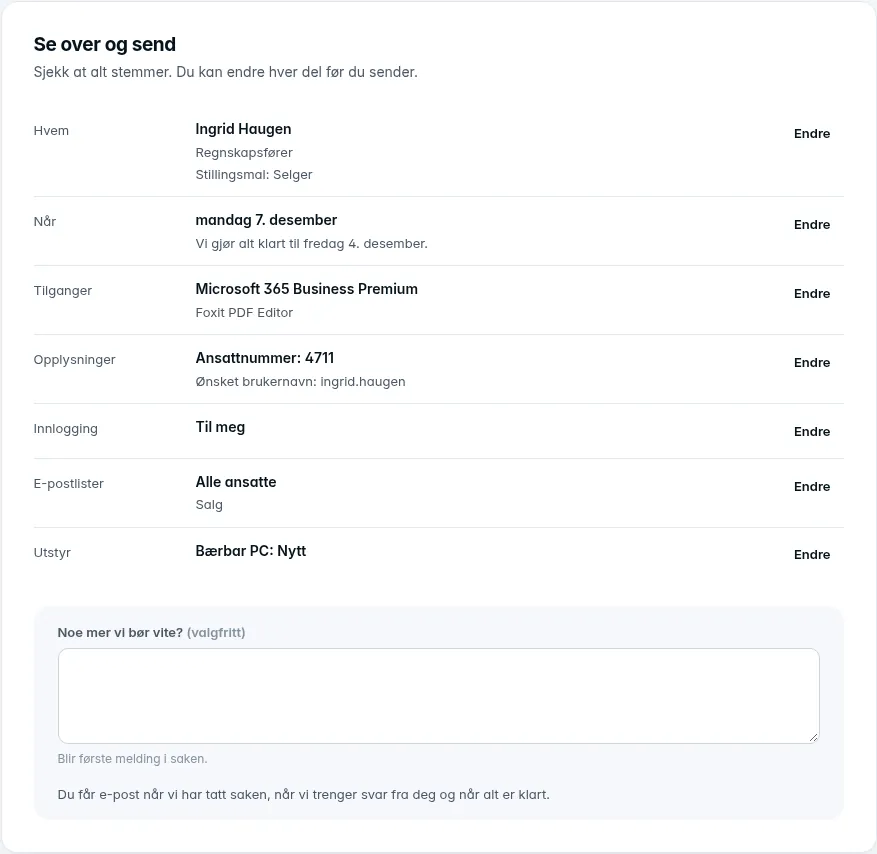
Se over at alt stemmer. Trykk Endre ved en del for å rette den, og Tilbake til oppsummeringen for å komme rett tilbake. Mangler noe, står det øverst med lenke til steget.
- Noe mer vi bør vite? er valgfritt. Det du skriver, blir første melding i saken.
- Send meg også SMS når noe skjer gir deg SMS i tillegg til e-post. Valget vises når du har et gyldig mobilnummer under Telefon i Min konto, og veiviseren husker hva du valgte sist.
Trykk Send til Digiserv. Du får saksnummeret med en gang, for eksempel «Sendt! Saksnummeret er OB-00042», og datoen vi tar sikte på. Du får også en kvittering på e-post.
Hva som skjer hos Digiserv
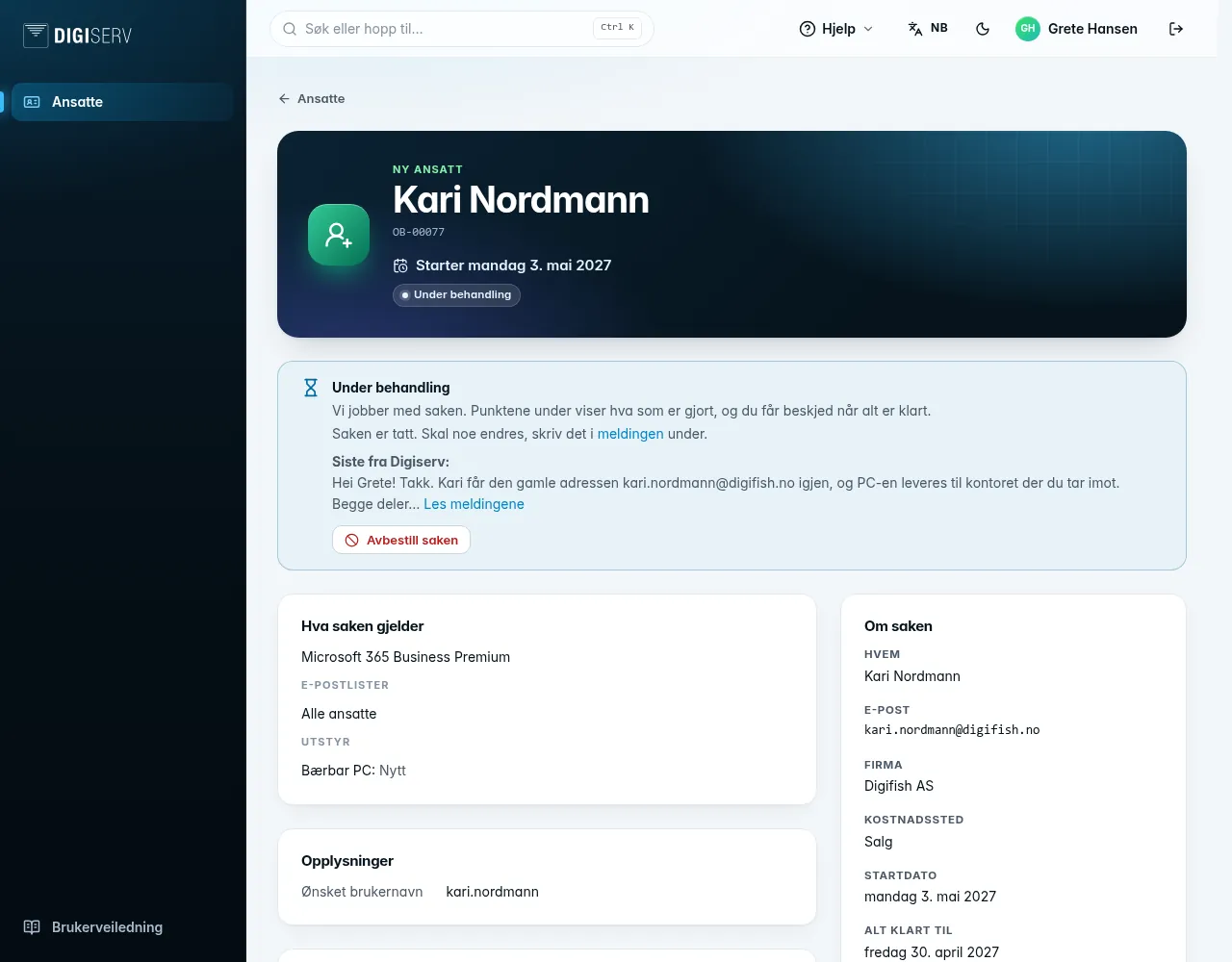
Saken finner du under Saker på siden Ansatte. Den viser status, hva saken gjelder, datoene, sjekklista, meldingene og en historikk over hva som har skjedd.
- Vi tar saken. Statusen blir Under behandling, og du får e-post om hvem som jobber med den og datoen vi tar sikte på.
- Saken får en sjekkliste over det som skal gjøres, for eksempel hver lisens, hver e-postliste, utstyret og utsendingen av innloggingen. Punktene hakes av etter hvert som vi gjør dem.
- Trenger vi noe fra deg, stiller vi et spørsmål i saken. Statusen blir Venter på deg, og du får e-post, og SMS om du valgte det. Trykk Svar i saken og skriv svaret ditt, så fortsetter vi. Får vi ikke svar, sender vi en påminnelse.
- Innloggingen sender vi som en sikker lenke dit du valgte i veiviseren.
- Når alt er gjort, blir statusen Utført, og du får e-post med det vi har gjort.
Har du bare en del av svaret, krysser du av for Jeg har ikke alt ennå. La spørsmålet stå åpent. Da får vi det du skrev, og saken står fortsatt som Venter på deg.
Under Meldinger i saken kan du skrive til oss når som helst mens saken er åpen, for eksempel om noe er uklart. Du får e-post når vi skriver i saken. E-postene går til deg som meldte den inn og til den som sist endret den.
Endre eller avbestille saken
- Så lenge saken står som Sendt, kan du endre den med Endre i saken. Endringene sendes først når du trykker Lagre endringene, og vi får beskjed om hva som er endret. Du kan også avbestille saken med Avbestill saken. Det kan ikke angres.
- Når vi har tatt saken, skriver du det som skal endres i en melding i saken. Vil du avbestille, trykker du Avbestill saken, skriver hvorfor og trykker Be om avbestilling. Saken får merket Bedt om avbestilling, og vi sier fra når vi har tatt stilling til det. Sier vi nei, fortsetter saken, og du får svaret vårt på e-post og i saken.
- Skal en avbestilt sak likevel bli noe av, trykker du Meld inn på nytt i saken. Da får du et nytt utkast med de samme valgene. Datoene velger du på nytt.