On- og offboarding i kontrollpanelet
Under Ansatte i kontrollpanelet melder du inn nye ansatte i firmaet deres, endrer hva de har tilgang til, og melder slutt for dem som slutter. Du svarer på det vi trenger å vite i en veiviser, så gjør vi jobben og holder deg oppdatert underveis.
On- og offboarding kan aktiveres på forespørsel. Det er ikke slått på av seg selv. Vil dere ha det, ta kontakt på support@digiserv.no eller 38 27 80 00, så setter vi det opp for firmaet deres.
Hvem ser Ansatte?
Ansatte settes opp av Digiserv for hvert firma, og det er vi som gir tilgang. Den som har tilgang, kalles en bestiller. Du blir bestiller på en av to måter:
- Du får en invitasjon på e-post fra Digiserv om å bli bestiller av on- og offboarding i firmaet.
- Du har alt en bruker i kontrollpanelet, og vi gir den tilgang.
Tilgangen kan gjelde hele firmaet, eller bare enkelte firma i konsernet eller enkelte kostnadssteder. Da ser du bare de ansatte og sakene i den delen av firmaet du bestiller for. Vil dere ha flere bestillere, eller endre hva en bestiller ser, ta kontakt med oss. Det kan ikke endres i kontrollpanelet.
Er Ansatte det eneste du har tilgang til, er det det eneste punktet i menyen, og siden du kommer til når du logger inn. Har du andre tilganger i kontrollpanelet også, står Ansatte i menyen sammen med dem.
Står det Vi setter opp dette for dere på siden, er Ansatte ikke satt opp for firmaet ennå. Ta kontakt, så ordner vi det.
Står det Portalen er slått av for dere akkurat nå, så nye saker kan ikke meldes inn her. øverst på siden, ser du bare sakene deres. Du kan svare på dem, og saker som er i gang, følger vi opp som vanlig. Ta kontakt hvis dere trenger noe.
Siden Ansatte
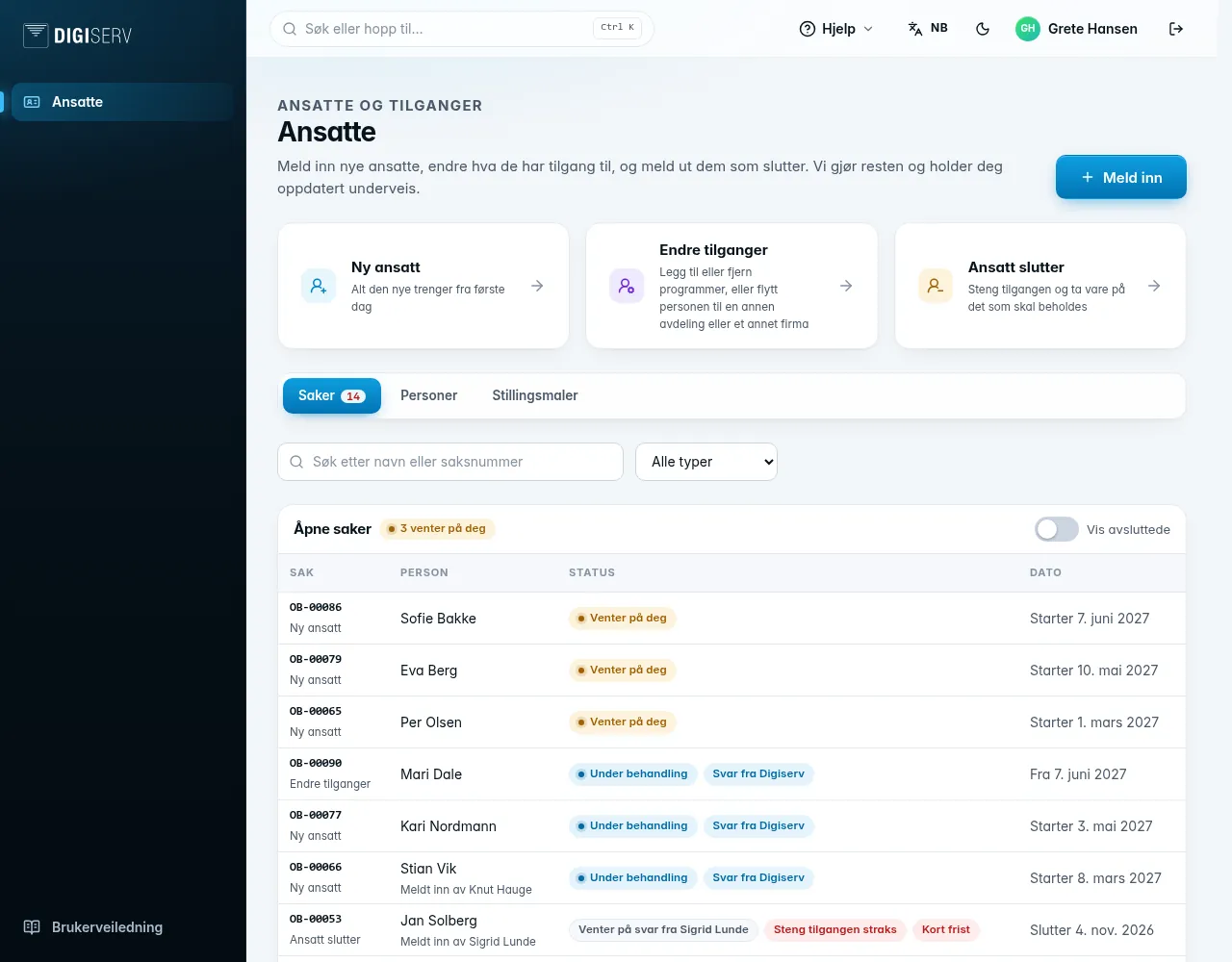
Øverst er knappen Meld inn, som spør hva du vil melde inn, og tre snarveier som starter veiviseren rett på riktig type:
- Ny ansatt: alt den nye trenger fra første dag. Se Meld inn en ny ansatt.
- Endre tilganger: legg til eller fjern programmer, eller flytt personen til en annen avdeling eller et annet firma. Se Endre tilganger for en ansatt.
- Ansatt slutter: steng tilgangen og ta vare på det som skal beholdes. Se Meld slutt for en ansatt.
Under snarveiene er tre faner: Saker, Personer og Stillingsmaler.
Saker
Alt du melder inn, blir en sak med et eget saksnummer, for eksempel OB-00012. Under Åpne saker står sakene som ikke er avsluttet, med dem som venter på deg øverst. Tallet på fanen Saker er antallet åpne saker. Det er rødt når noe venter på deg, og hvor mange det gjelder, står ved overskriften, for eksempel 1 venter på deg.
Venter på deg gjelder saker du selv har meldt inn. Har en annen bestiller meldt inn saken, står det Venter på svar fra [navn], og raden sier hvem som meldte den inn. Vet du svaret, kan du svare på den også.
Over lista kan du søke etter navn, e-post eller saksnummer. Er det flere enn fem åpne saker, kan du også filtrere på type med Alle typer. Passer søket på en avsluttet sak, står det under feltet, med Vis. Slå på Vis avsluttede for å se utførte og avbestilte saker. Trykk på en sak for å åpne den.
Datoen i lista er når personen starter, når en endring skal gjelde fra, eller når personen slutter. Alle bestillere som bestiller for samme del av firmaet, ser de samme sakene og kan følge dem opp.
Saker du har begynt på, men ikke sendt, står under Ikke sendt med Fortsett og Slett. Veiviseren lagrer underveis, så du kan ta en pause og fortsette senere. Et utkast som ikke er endret på 30 dager, slettes av seg selv. Det kollegaene dine har begynt på, står under Påbegynt av kolleger. Med Se leser du det, uten å endre noe.
Statusene
| Status | Betyr |
|---|---|
| Ikke sendt | Saken er påbegynt, men ikke sendt til oss. |
| Sendt | Vi har fått saken, men ikke tatt den ennå. Til da kan du endre eller avbestille den. |
| Under behandling | Vi jobber med saken. Sjekklista i saken viser hva som er gjort. |
| Venter på deg | Vi har et spørsmål i saken. Svar i saken, så fortsetter vi. |
| Utført | Alt er gjort. |
| Avbestilt | Saken er avbestilt, og vi gjør ikke mer med den. |
En sak kan i tillegg ha disse merkene:
- Svar fra Digiserv: vi har skrevet i saken, og du har ikke åpnet den siden.
- Kort frist: det er kort tid til datoen. Vi gjør vårt beste, men kan ikke love at alt er klart.
- Datoen er passert: datoen saken gjelder, er passert, og saken er ikke avsluttet.
- Ikke tatt ennå: fristen nærmer seg, og vi har ikke tatt saken ennå.
- Steng tilgangen straks: tilgangen skal stenges så snart vi tar saken.
- Bedt om avbestilling: dere har bedt om å avbestille en sak vi har begynt på, og vi har ikke svart ennå.
Når saken er avsluttet
På en utført sak står Trenger du noe mer? Saken er avsluttet, så det du trenger nå, melder du inn som en ny sak. Knappen Endre tilganger starter veiviseren for samme person, så lenge personen ikke har sluttet. En avbestilt sak kan meldes inn på nytt, se Meld inn en ny ansatt.
Personer
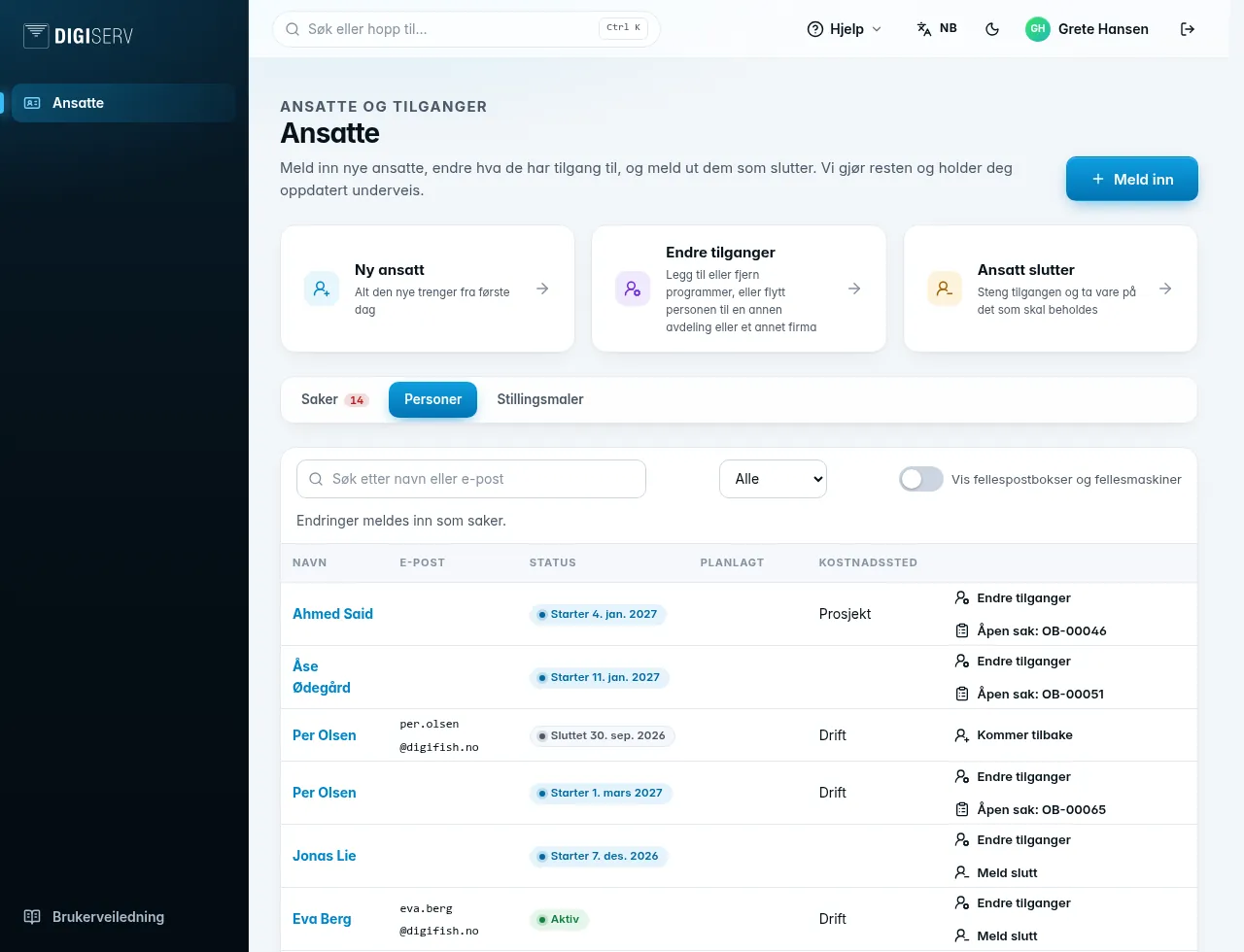
Under Personer står de ansatte i den delen av firmaet du bestiller for, med e-post, status og planlagte datoer. Står det Starter og en dato i statusen, har personen ikke begynt ennå. Lista legger vi inn for dere, og du endrer den ikke her: endringer meldes inn som saker. Står noen ikke i lista, kan du likevel melde inn en ny ansatt eller melde slutt. En ny ansatt kommer i lista når vi har tatt saken.
Over lista kan du søke, og vise Alle, Aktive, På vei inn, På vei ut eller Sluttet. Har firmaet flere firma i konsernet, kan du også velge firma. Fellespostbokser og fellesmaskiner er skjult som standard. Slå på Vis fellespostbokser og fellesmaskiner for å se dem.
Trykk på en person for å se mer. Der står åpne og avsluttede saker, det sakene har bestilt, og lisensene som er registrert på personen. Med Endre tilganger og Meld slutt, på raden eller nederst i skuffen, starter du veiviseren med personen valgt. For en fellespostkasse heter det Legg ned, se Meld slutt for en ansatt.
Meld slutt vises ikke når personen alt har en åpen sak om oppstart eller slutt, eller alt har en planlagt sluttdato. Har personen en åpen sak, lenker raden til den i stedet. Ved en som har sluttet, står Kommer tilbake, se Meld inn en ny ansatt.
Stillingsmaler
En stillingsmal krysser av programmer, utstyr og e-postlister for en stilling, så du slipper å gjøre det hver gang. Trykk Ny stillingsmal, gi malen et navn, for eksempel «Kontoransatt» eller «Selger», og kryss av det stillingen pleier å trenge. Har firmaet flere firma i konsernet, velger du under Gjelder om malen gjelder hele firmaet eller ett av dem.
Trykk Meld inn ny ansatt ved malen, eller velg den i veiviseren. Da er det du krysset av, valgt på forhånd, og du kan endre alt i hver sak. Endrer eller sletter du en mal, endres ikke saker som alt er laget med den. En mal som gjelder en del av firmaet du ikke bestiller for, kan du bare se.
Vis meg rundt
Første gang du åpner Ansatte, får du en kort omvisning av siden: Meld inn, snarveiene, sakslista og fanene. Omvisningen starter bare av seg selv på oversikten, aldri i veiviseren eller på en sak, og du får høyst én omvisning av seg selv per innlogging.
Resten finner du under Hjelp øverst til høyre. Der viser Vis meg rundt her det viktigste på siden du står på, også i veiviseren og på en sak. Se Hjelp, omvisning og brukerveiledning.
Kontakt oss
Under Hjelp øverst til høyre står Ring oss med telefonnummeret, og Send e-post med adressen. På mobil står de samme i menyen, under Kontakt Digiserv.