Innlogging med Microsoft for firmaet
Med innlogging med Microsoft logger de ansatte inn i kontrollpanelet med jobbkontoen sin i Microsoft 365. Digiserv setter det opp for hvert firma, og dere kan ikke slå det på selv. Det er inkludert og koster ikke noe ekstra. Vil dere ha det, ta kontakt på support@digiserv.no eller 38 27 80 00.
Denne siden er for den som administrerer Microsoft 365 hos dere. Hvordan de ansatte logger inn, står i Logg inn med Microsoft.
Slik setter vi det opp
- Domene: vi finner organisasjonen deres hos Microsoft ut fra domenet, og legger inn e-postdomenene innloggingen skal gjelde for.
- Godkjenning: en administrator godkjenner appen fra Digiserv én gang for hele organisasjonen. Har vi partnertilgang (GDAP) til Microsoft 365 hos dere, gjør vi det selv. Ellers sender vi dere en lenke.
- Test: vi sender en testlenke til en hos dere. Den viser om innloggingen ville gått bra.
- På: vi slår innloggingen på for firmaet. Passordene virker som før.
Har dere flere firma hos oss, settes det opp for hvert firma.
Godkjenne appen
- Åpne lenken fra oss, og logg inn hos Microsoft med en administratorkonto som kan godkjenne apper for hele organisasjonen.
- Sjekk at Microsoft viser Digiserv AS som utgiver, med det blå merket som viser at utgiveren er bekreftet.
- Godta tilgangen appen ber om.
- Du kommer til siden Samtykke til Microsoft-innlogging med Takk. Samtykket er gitt hos Microsoft, og du kan lukke denne siden.
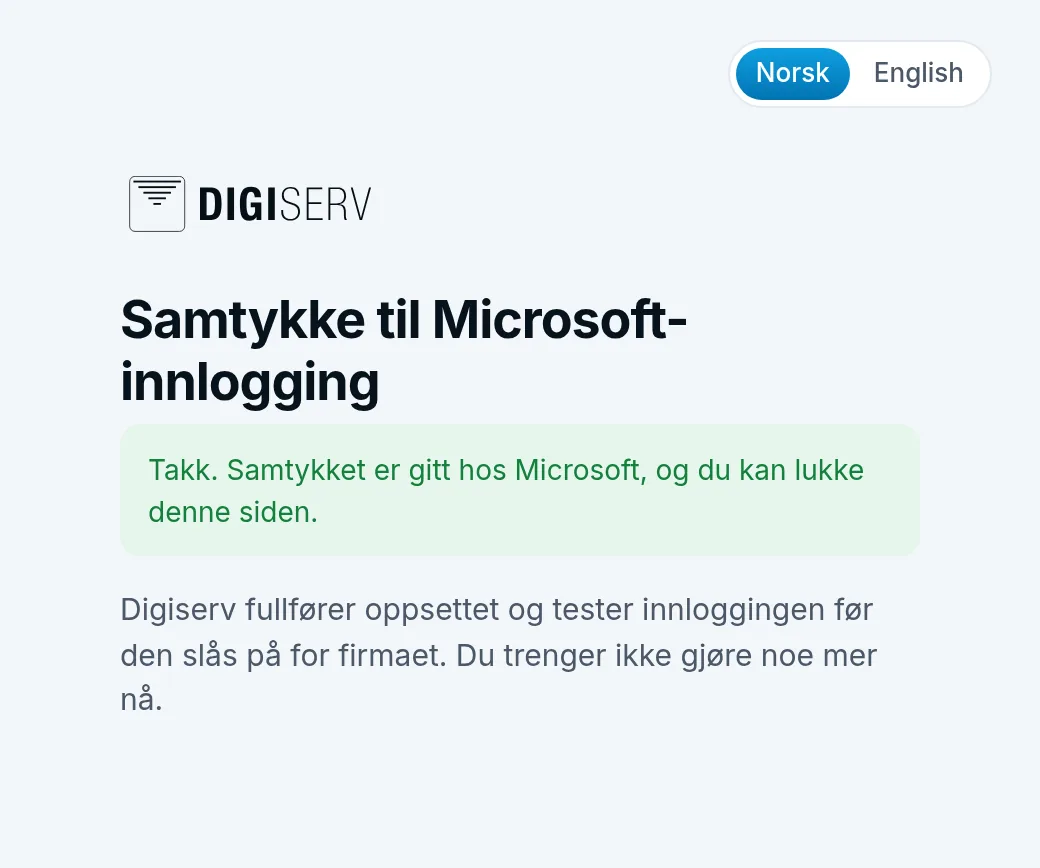
Mer trenger du ikke gjøre. Vi fullfører oppsettet og tester innloggingen før den slås på for firmaet.
Står det Microsoft ga ikke samtykke. Det må gjøres av en administrator i firmaet. Lukk siden og prøv igjen, eller kontakt Digiserv., ble appen ikke godkjent. Send oss koden under Kode fra Microsoft:, så finner vi ut av det.
Testlenken
Testlenken kjører en ekte innlogging hos Microsoft, men logger ikke inn og kobler ingenting. Den som åpner den, bør ha en bruker i kontrollpanelet hos dere. Ellers viser testen at innloggingen ville blitt avvist. Etterpå kommer du til Test av Microsoft-innlogging. Den viser Innloggingen ville gått bra. eller Innloggingen ville blitt avvist., og hva testen fant: firmaet, e-postadressen fra Microsoft, om tofaktor ble brukt og hvilken bruker innloggingen ville truffet. Resultatet ser vi også.
Lenken gjelder i tre dager. Står det Lenken er ugyldig, utløpt eller allerede brukt. Be Digiserv om en ny., sender vi deg en ny.
Hva appen får lese
Appen ber bare om å få logge inn brukeren og lese den grunnleggende profilen: navn og e-postadresse. Den har ikke tilgang til e-post, filer, kalender, Teams eller andre brukere i organisasjonen. Den kan heller ikke gjøre noe når brukeren ikke selv logger inn.
Ved hver innlogging får kontrollpanelet vite:
- hvilken organisasjon og hvilken konto hos Microsoft innloggingen kommer fra
- navnet og e-postadressen
- om Microsoft har bekreftet domenet i e-postadressen
- om innloggingen brukte tofaktor
- om kontoen er medlem eller gjest i organisasjonen
Kontrollpanelet kjenner igjen brukeren på kontoen hos Microsoft, ikke på e-postadressen alene.
Hvorfor Digiserv AS står som utgiver
Appen er én felles app som Digiserv har registrert og drifter for alle kundene. Derfor står Digiserv AS som utgiver. Hos Microsoft heter den «Digiserv Control Panel», og etter godkjenningen står den blant bedriftsappene (Enterprise applications) i Microsoft Entra hos dere. Det blå merket betyr at Microsoft har bekreftet at appen kommer fra Digiserv AS. Dere trenger ikke registrere noen app selv, lage sertifikater eller fornye noe.
Hvem som slipper inn
- Bare de som har en bruker i kontrollpanelet. Microsoft lager ingen brukere hos oss, så nye kolleger må fortsatt inviteres, se Invitere en kollega.
- Bare brukere som hører til firmaet, med e-postadresse på domenene i oppsettet.
- Ikke gjester i organisasjonen deres, og ikke private Microsoft-kontoer.
- Første gang bekrefter brukeren med passordet sitt i kontrollpanelet, og med engangskoden hvis vedkommende har tofaktor. Den som er invitert, kan i stedet ta imot invitasjonen med Microsoft. Hver kobling gir brukeren en e-post.
- Ingen hos Digiserv kan logge inn gjennom organisasjonen deres.
Vil dere at brukerne skal slippe å bekrefte første gang, kan vi slå på automatisk kobling. Den gjelder ikke brukere som har tofaktor i kontrollpanelet.
Tofaktor
Som standard slipper kontrollpanelet inn en innlogging fra Microsoft uten tofaktor. Har brukeren tofaktor i kontrollpanelet, spør det da etter engangskoden. Dere bestemmer om tofaktor skal kreves, og vi setter det opp. Da må innloggingen hos Microsoft ha tofaktor, eller brukeren må ha tofaktor i kontrollpanelet.
Kreve innlogging med Microsoft
Vi kan også kreve innlogging med Microsoft for firmaet. Da slutter passordet å virke for brukere med e-postadresse på domenene i oppsettet, og de må bruke Microsoft.
- Brukere med e-postadresse på andre domener, for eksempel en ekstern regnskapsfører, beholder passordet.
- Vi kan gjøre unntak for enkeltbrukere.
- Før vi slår det på, ser vi hva kravet gjør med hver bruker. En av brukerne deres med rollen Kunde må også ha bestått testen de siste sju dagene.
- Når kravet slås på, blir de det gjelder, logget ut. Apper de har gitt tilgang til kontoen sin, må kobles til på nytt.
- Passordene slettes aldri. Vi kan slå på passordinnloggingen igjen, og er Microsoft nede, kan vi la passordene virke for alle til det er i orden.
Når noen slutter
Uten kravet virker passordet i kontrollpanelet selv om kontoen er sperret hos Microsoft. En innlogging med Microsoft varer også i opptil åtte timer, og Microsoft kan ikke avslutte den. Når noen slutter, sperrer dere derfor kontoen hos Microsoft og fjerner brukeren i kontrollpanelet, se Fjerne en bruker. Dere kan også si fra til oss.