Logg inn med Microsoft
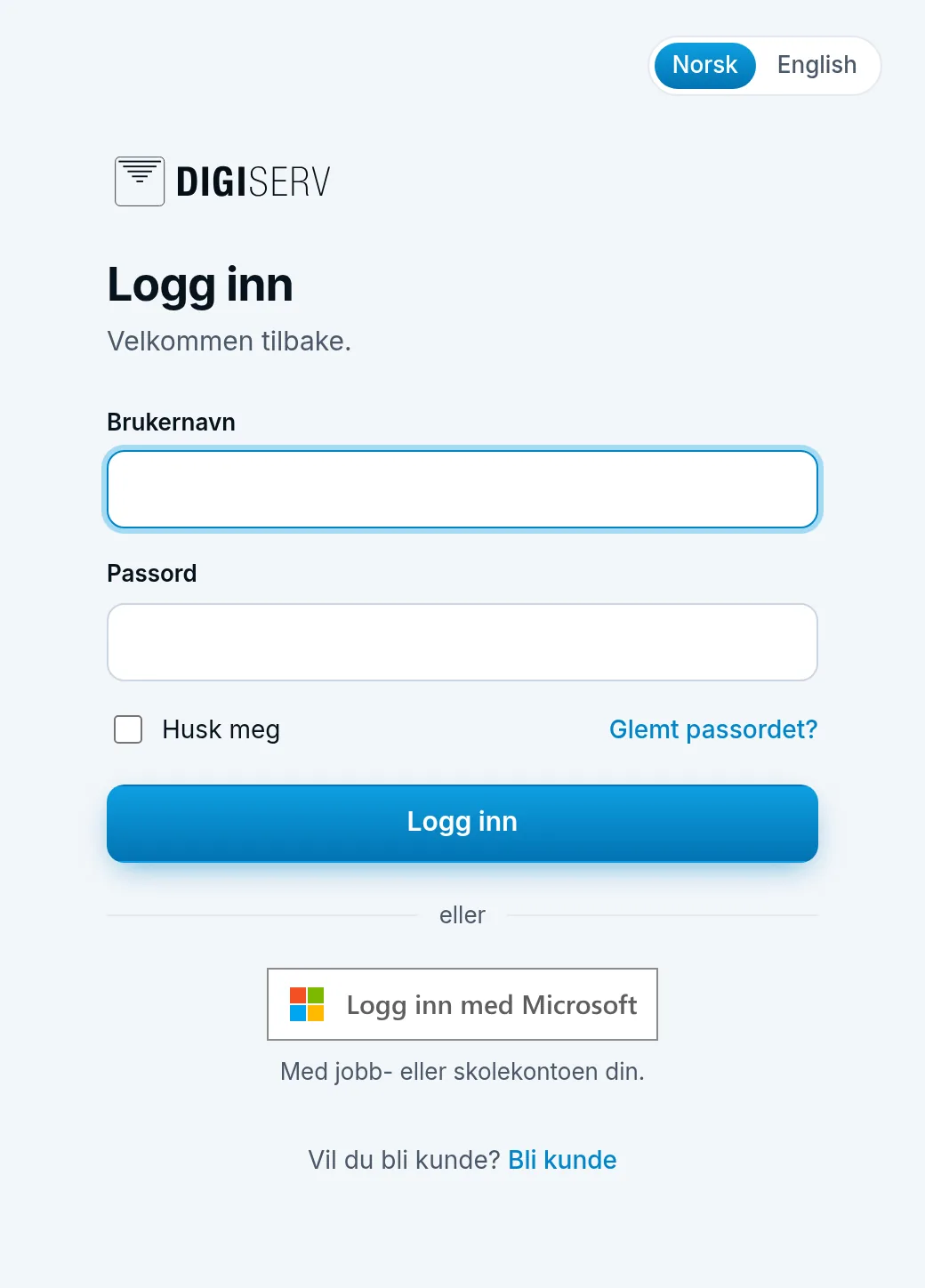
Har firmaet ditt innlogging med Microsoft, kan du logge inn i kontrollpanelet med jobbkontoen din i Microsoft 365. Innloggingen settes opp av Digiserv for hvert firma. Knappen står på innloggingssiden for alle, men virker bare når firmaet ditt har det. Ellers logger du inn med passord, se Logg inn.
Du må fortsatt ha en bruker i kontrollpanelet. Microsoft lager ingen bruker for deg. Har du ingen, må en kollega invitere deg.
Slik logger du inn
- Trykk Logg inn med Microsoft under innloggingsskjemaet.
- Velg jobbkontoen din hos Microsoft, og logg inn der som du pleier.
- Du kommer tilbake til kontrollpanelet og er logget inn.
Har du tofaktor i kontrollpanelet, men brukte ikke tofaktor hos Microsoft, kommer du til Tofaktorautentisering etterpå. Skriv inn engangskoden fra autentiseringsappen og trykk Verifiser. Bekreftet du med tofaktor hos Microsoft, slipper du dette steget.
Første gang: koble kontoen til brukeren din
Første gang må Microsoft-kontoen kobles til brukeren din i kontrollpanelet. Den må ha samme e-postadresse som brukeren din. Etter innloggingen hos Microsoft kommer du til Koble til Microsoft, der e-postadressen din står under Bruker.
- Skriv passordet ditt i kontrollpanelet under Passord.
- Har du tofaktor, skriver du også engangskoden fra autentiseringsappen under Engangskode. Gjenopprettingskoder virker ikke her.
- Trykk Koble til og logg inn.
Nå er kontoen koblet, og du er logget inn. Du får en e-post om at en Microsoft-konto er koblet til brukeren din. Neste gang holder det med Logg inn med Microsoft.
Hos noen firmaer kobles kontoen automatisk, og da kommer du rett inn også første gang. Du kan også koble til fra Min profil mens du er logget inn, se Koble Microsoft-kontoen til eller fra.
Når firmaet krever Microsoft
Digiserv kan kreve innlogging med Microsoft for firmaet ditt. Da virker ikke passordet lenger for brukere med e-postadresse på firmaets domener:
- Logger du inn med passord, får du Brukernavn eller passord er feil. Vennligst prøv igjen!, også når passordet er riktig.
- Glemt passordet? sender ingen lenke.
- Engangskoden fra autentiseringsappen virker som før når kontrollpanelet spør etter den.
Er kontoen ikke koblet ennå, kobler du den første gang med passordet ditt som beskrevet over. Det virker også når firmaet krever Microsoft.
Når kravet slås på, blir du logget ut. Apper du har gitt tilgang til kontoen din, må kobles til på nytt. Brukere med e-postadresse på et annet domene beholder passordet, og Digiserv kan gjøre unntak for enkeltbrukere.
Hvor lenge du er logget inn
En innlogging med Microsoft varer i høyst åtte timer, og Husk meg gjelder ikke. Etter åtte timer sender kontrollpanelet deg innom Microsoft igjen. Er du fortsatt logget inn der, kommer du rett tilbake dit du var. Ellers logger du inn på nytt. Tekst du ikke har lagret, kan gå tapt.
Logger du ut av kontrollpanelet, er du fortsatt logget inn hos Microsoft.
Når det ikke virker
Går ikke innloggingen, kommer du tilbake til innloggingssiden med Vi fikk ikke logget deg inn med Microsoft. Firmaet ditt må ha slått på innlogging med Microsoft, og brukeren din må være koblet til. Prøv igjen, eller logg inn med passord. Av sikkerhetshensyn sier ikke siden hva som var galt. Det vanligste er:
- Innlogging med Microsoft er ikke satt opp for firmaet ditt, eller for e-postdomenet ditt.
- Du valgte feil konto hos Microsoft. Bruk jobbkontoen med samme e-postadresse som brukeren din i kontrollpanelet. Private Microsoft-kontoer og gjestekontoer virker ikke.
- Du har ingen bruker i kontrollpanelet. Be en kollega om å invitere deg.
- Du har ikke noe passord i kontrollpanelet, så kontoen kan ikke kobles. Lag et med Glemt passordet? på innloggingssiden, og prøv igjen. Krever firmaet Microsoft, får du ingen lenke, og da må vi hjelpe deg.
- Firmaet ditt krever tofaktor, og innloggingen hos Microsoft hadde det ikke. Slå på tofaktor hos Microsoft, se Sette opp Microsoft Authenticator. Du kan også slå det på i kontrollpanelet, se Slå på tofaktorautentisering.
- Det gikk mer enn ti minutter hos Microsoft. Prøv igjen.
Står du fast, kontakt administratoren i firmaet ditt, eller oss på support@digiserv.no eller 38 27 80 00.
Ta imot en invitasjon med Microsoft
Har firmaet innlogging med Microsoft, kan du ta imot en invitasjon med Microsoft-kontoen din i stedet for å velge passord.
- Trykk på lenken i e-posten med invitasjonen.
- Trykk Logg inn med Microsoft på siden Du er invitert.
- Logg inn hos Microsoft med kontoen som har samme e-postadresse som invitasjonen ble sendt til.
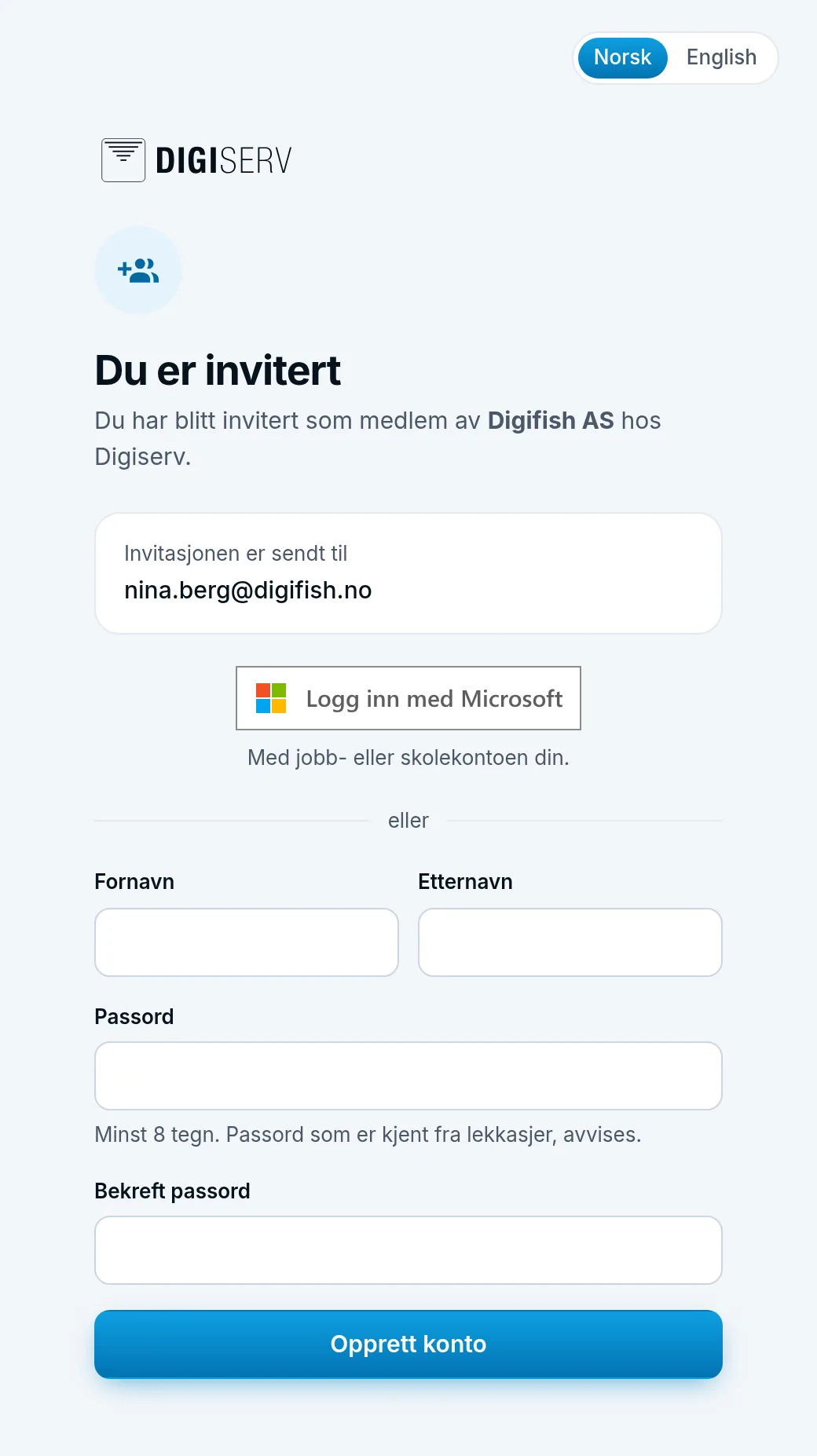
Da er brukeren din klar og koblet, og du er logget inn. Navnet hentes fra invitasjonen, eller fra Microsoft når invitasjonen ikke har navn.
Krever firmaet Microsoft, står det Firmaet ditt bruker innlogging med Microsoft, så du trenger ikke noe passord her. Logg inn med Microsoft-kontoen på adressen over, så er kontoen klar. Da kan du ikke velge passord.
Har du alt en bruker med passord eller tofaktor, ser du ikke knappen. Trykk Logg inn for å akseptere og logg inn som vanlig først.
Går det ikke, står det Vi fikk ikke brukt Microsoft-kontoen til denne invitasjonen. Kontoen må ha samme e-postadresse som invitasjonen, og firmaet må ha slått på innlogging med Microsoft. Står det også Du kan velge et passord i stedet., kan du fylle ut skjemaet og velge passord.