Kontoer
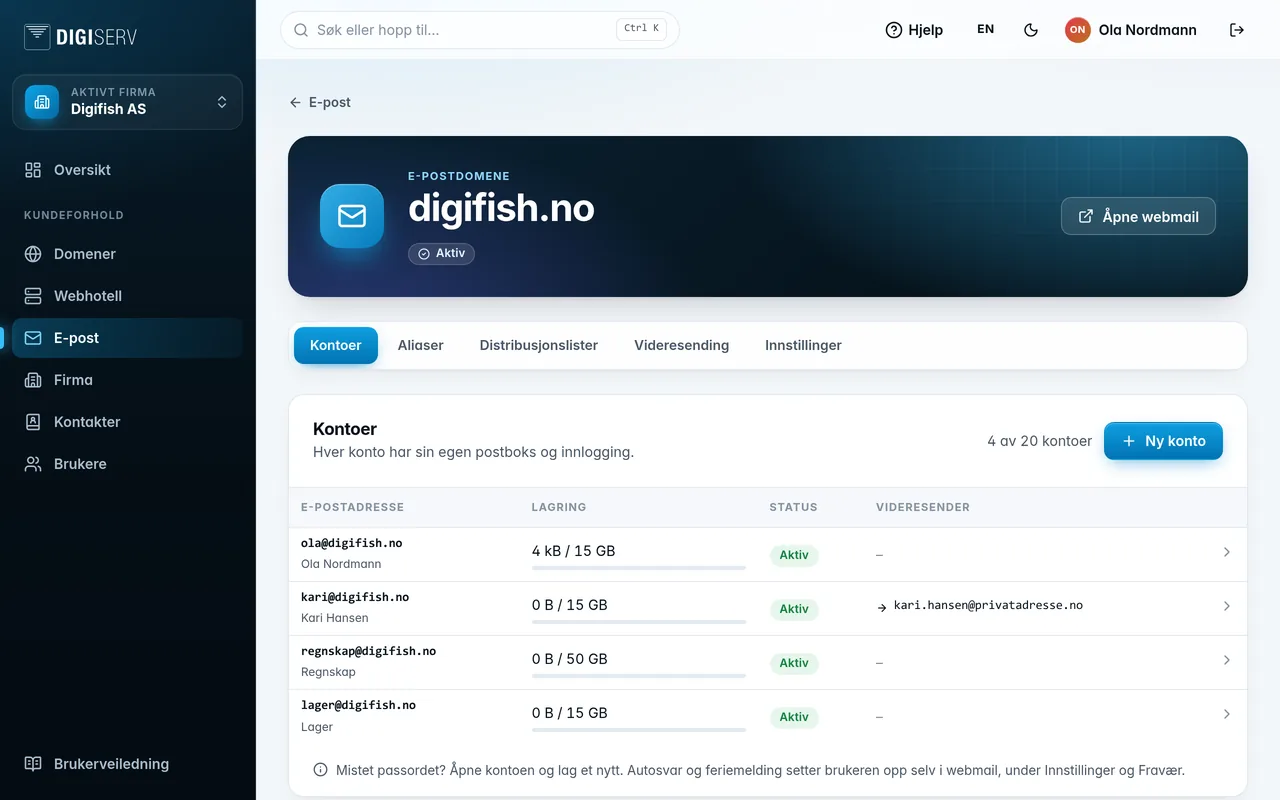
Trykk på domenet i lista. Domenesiden har fem faner: Kontoer, Aliaser, Distribusjonslister, Videresending og Innstillinger.
Fanen Kontoer viser alle postboksene på domenet, med lagring brukt mot kvoten, status og om kontoen videresender e-post. Øverst til høyre ser du hvor mange kontoer domenet har, og hvor mange det har plass til.
Opprette en konto
- Trykk Ny konto.
- Skriv Brukernavn, altså delen før @. Domenet står fast bak feltet.
- Skriv eventuelt et Visningsnavn. Det er navnet mottakerne ser, for eksempel «Ola Nordmann».
- Trykk Opprett konto.
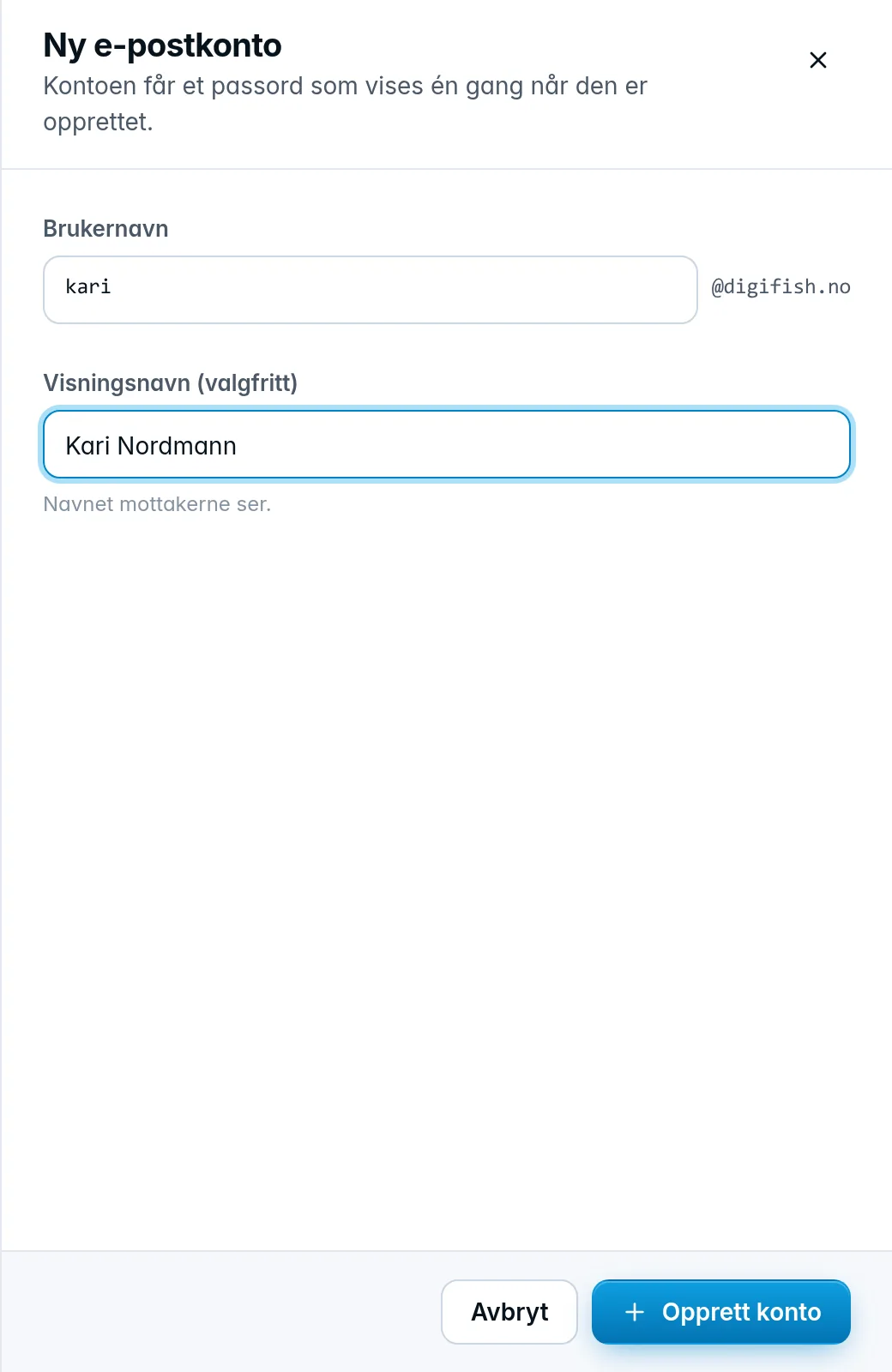
Brukernavnet kan inneholde bokstavene a til z, tall, punktum, bindestrek og understrek, og være høyst 64 tegn. Den nye kontoen får domenets standardkvote.
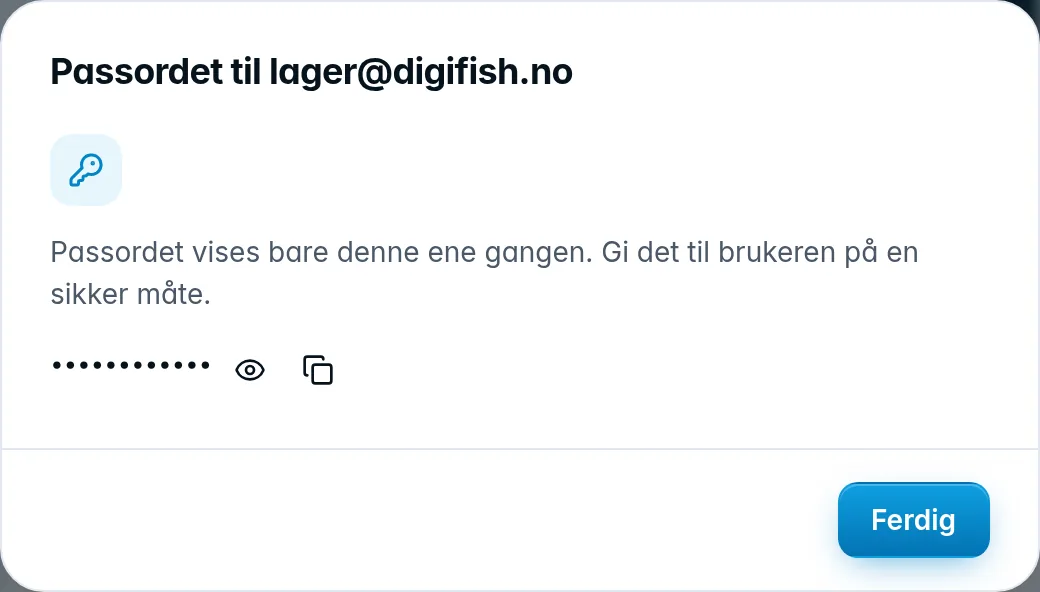
Når kontoen er opprettet, vises passordet i et eget vindu. Trykk på øyet for å se det, eller kopier det med kopiknappen. Lukk med Ferdig.
Mens endringen sendes ut til mailserveren, står kontoen som Synkroniseres. Den blir Aktiv når den er i drift, vanligvis i løpet av sekunder.
Lage nytt passord
Har en bruker glemt passordet, eller ønsker et bestemt passord, setter du et nytt:
- Trykk på kontoen i lista.
- Velg Lag et passord for meg og trykk Lag nytt passord. Det nye passordet vises én gang. Kopier det og gi det til brukeren.
- Vil brukeren velge passordet selv, velger du Velg passord selv, skriver det to ganger og trykker Sett passordet. Passordet må ha minst 12 tegn med små og store bokstaver, tall og symbol, og passord som er kjent fra datalekkasjer, avvises.
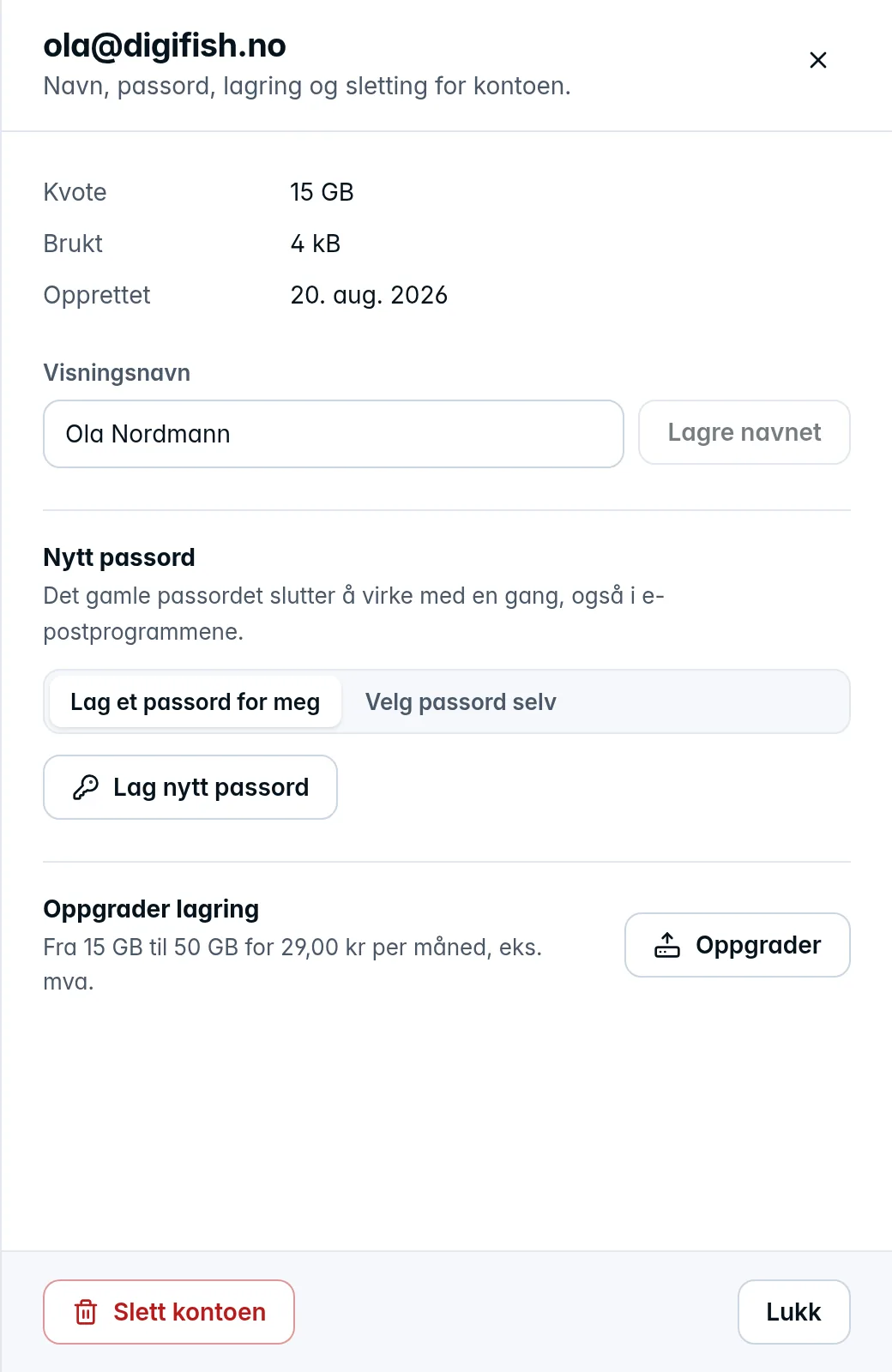
Det gamle passordet slutter å virke med en gang, også i e-postprogrammene. Minn brukeren på å oppdatere passordet på PC, mobil og nettbrett.
Endre visningsnavn
Åpne kontoen, skriv det nye navnet under Visningsnavn og trykk Lagre navnet. Selve e-postadressen kan ikke endres. Skal noen bytte adresse, oppretter du en ny konto, gjerne med et alias fra den gamle adressen.
Oppgradere lagring
En konto på domenets standardkvote kan oppgraderes til 50 GB. Åpne kontoen og trykk Oppgrader under Oppgrader lagring. Prisen per måned står i teksten og i bekreftelsen. Tillegget legges på abonnementet for e-posttjenesten.
En konto kan bare oppgraderes én gang, og knappen er borte etterpå. Trenger dere en annen kvote, eller vil gå ned igjen, ta kontakt med oss.
Slette en konto
- Åpne kontoen og trykk Slett kontoen nederst i skuffen.
- Bekreft med Slett kontoen.
Kontoen slutter å ta imot e-post med en gang, og aliasene som leverte til den, slettes samtidig. All e-post i kontoen slettes permanent etter 30 dager. Har du slettet ved en feil, ta kontakt med oss før fristen.