iPhone og iPad
iPhone og iPad finner ikke serverinnstillingene våre selv, men vi har en side som lager en ferdig oppsettsprofil til deg. Du skriver inn navn og e-postadresse, og blir bedt om passordet én gang under installasjonen. Resten er på plass.
Sett opp med profil
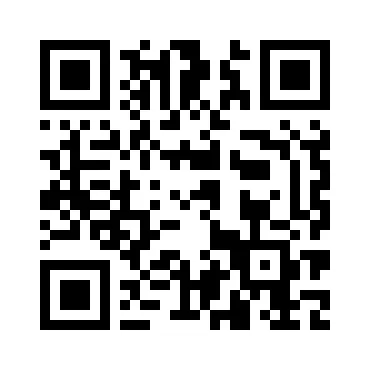
- Åpne webmail.digiserv.no/epost-profil på iPhonen eller iPaden, eller skann QR-koden med kameraet. Lenken står også nederst på innloggingssiden i webmail.
- Fyll inn fullt navn, slik mottakerne skal se det, og hele e-postadressen. Trykk Last ned profil.
- Trykk Tillat når nettleseren spør om å laste ned profilen, og åpne deretter Innstillinger. Øverst står Profil nedlastet. Trykk på den.
- Trykk Installer øverst til høyre, og skriv inn koden du låser opp enheten med. Trykk Installer en gang til.
- Skriv inn passordet til e-postkontoen. Brukernavnet er allerede fylt ut for både innkommende og utgående server.
- Trykk Ferdig. Kontoen ligger nå i Mail.
Vil du se innstillingene senere: Innstillinger, Apper, Mail, Mail-kontoer.
Manuelt oppsett
- Åpne Innstillinger, velg Apper, Mail og Mail-kontoer. På eldre iOS: Innstillinger, Mail, Kontoer.
- Trykk Legg til konto, Legg til en annen konto og Mail-konto.
- Fyll inn navn, e-postadresse, passord og en beskrivelse, for eksempel «Jobb». Trykk Neste og velg IMAP.
- Under Server for innkommende e-post: vertsnavn
imap.digiserv.no, hele e-postadressen som brukernavn, og passordet. - Under Server for utgående e-post: vertsnavn
smtp.digiserv.no, og brukernavn og passord på nytt. Fyll dem inn selv om feltene heter «valgfritt». Ellers kan du motta, men ikke sende. - Trykk Neste. Telefonen tester tilkoblingen i opptil et halvt minutt. Trykk Arkiver.
Portene settes til 993 og 587 av seg selv. Vil du kontrollere dem, går du inn i kontoen, velger Konto og Avansert.
Var denne siden nyttig?