Slik får du e-post på eget domene
De fleste vet det egentlig: en e-post fra navn@gmail.com eller firma@online.no bærer ikke samme tyngde som post@bedriftnavn.no. Det er ikke noe galt med Gmail eller Hotmail som sådan – men når en kunde får et tilbud, en faktura eller en kontrakt fra en gratis-adresse, leser de det som «ikke et helt etablert firma», bevisst eller ikke. E-post på eget domene snur det inntrykket fullstendig.
Den gode nyheten er at det er enklere å få på plass enn de fleste tror. Hos oss er det noen få klikk fra «vi bør ordne dette» til ferdig oppsett – og dette er hvordan dere gjør det.
Hvorfor eget domene gjør forskjell
- Troverdighet. Mottakeren ser umiddelbart hvilken bedrift e-posten kommer fra. Adressen er en forlengelse av navnet på døra og logoen på bilen.
- Kontroll. Dere eier adressen. Bytter dere e-postleverandør senere, eller utvider med flere ansatte, blir adressene med dere – brukerne merker det knapt nok.
- Konsistens. Alle ansatte får samme suffix, og dere kan opprette fellesadresser som post@, faktura@ og support@ – det signaliserer en organisert bedrift.
- Ingen reklame. Innboksen er deres, ikke en plattform som finansierer seg på det dere skriver om.
Slik gjøres det – tre korte steg
1. Sørg for at dere har et domene hos oss
Først trenger dere et domenenavn. Har dere ikke et fra før, kan dere registrere et nytt domene – det tar fem minutter. Har dere et domene hos en annen leverandør, kan dere flytte det til oss.
Det går også å la domenet ligge der det er, så lenge dere administrerer DNS-en hos den eksterne registraren – men det betyr at dere må holde styr på flere innlogginger og at endringer må gjøres to steder. Vår klare anbefaling er å samle domene, e-post og eventuelt webhotell på samme sted. Det er tryggere når noe må endres, og enklere når noe går galt.
2. Bestill e-post i kontrollpanelet
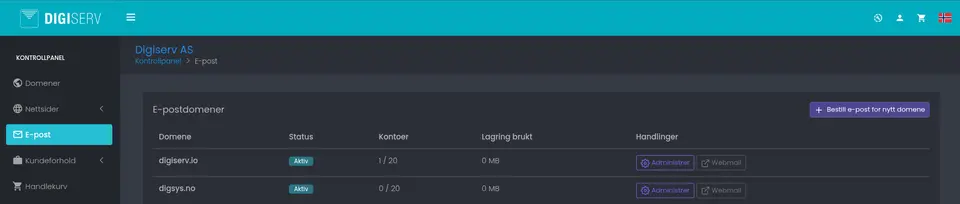
Logg inn i kontrollpanelet og gå til E-post i menyen til venstre. Øverst til høyre finner dere knappen «Bestill e-post for nytt domene».
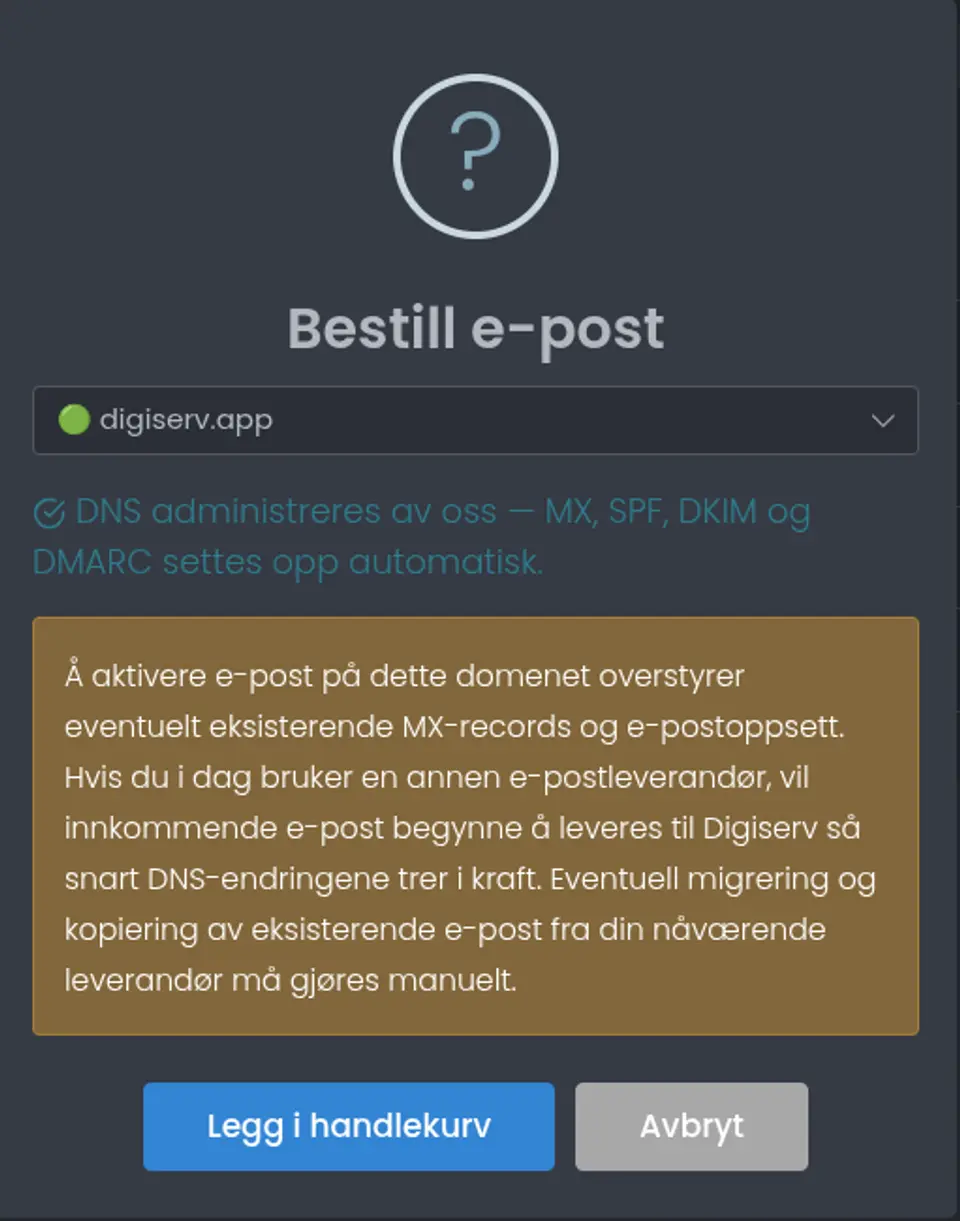
Velg hvilket av domenene deres dere vil aktivere e-post på. Vi tar oss av MX-, SPF-, DKIM- og DMARC-oppsettet automatisk – det er DNS-innstillingene som sørger for at e-posten faktisk leveres og ikke havner i spam-mappen hos mottakeren.
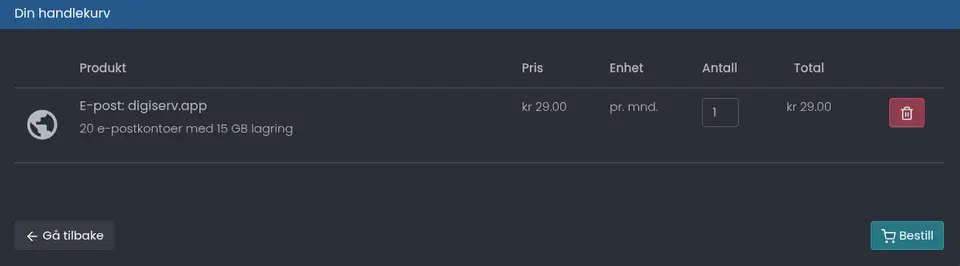
Bestillingen havner i handlekurven. Sjekk at alt stemmer og klikk «Bestill».
Bekreft, og leveransen settes i gang automatisk. Trenger vi mer informasjon underveis, sender vi melding både på e-post og inne i kontrollpanelet.
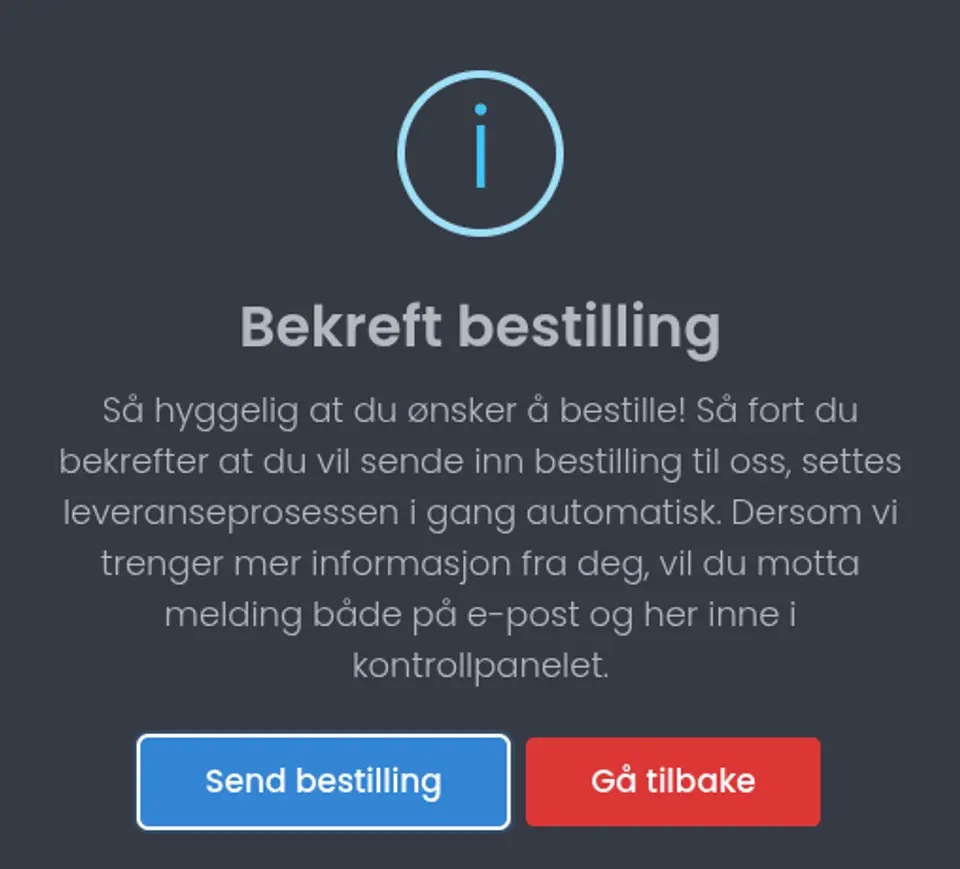
I løpet av kort tid står det nye e-postdomenet som «Aktiv» i oversikten. Da er dere klare til å opprette kontoer.

3. Opprett e-postkontoer
Klikk «Administrer» på domenet for å komme inn i administrasjonsverktøyet. Her finner dere kontoer, aliaser, distribusjonslister, videresending og innstillinger. Klikk «Opprett konto» for å lage den første adressen.

Velg brukernavn (det som kommer foran @) og visningsnavn (det avsenderne ser i innboksen sin).
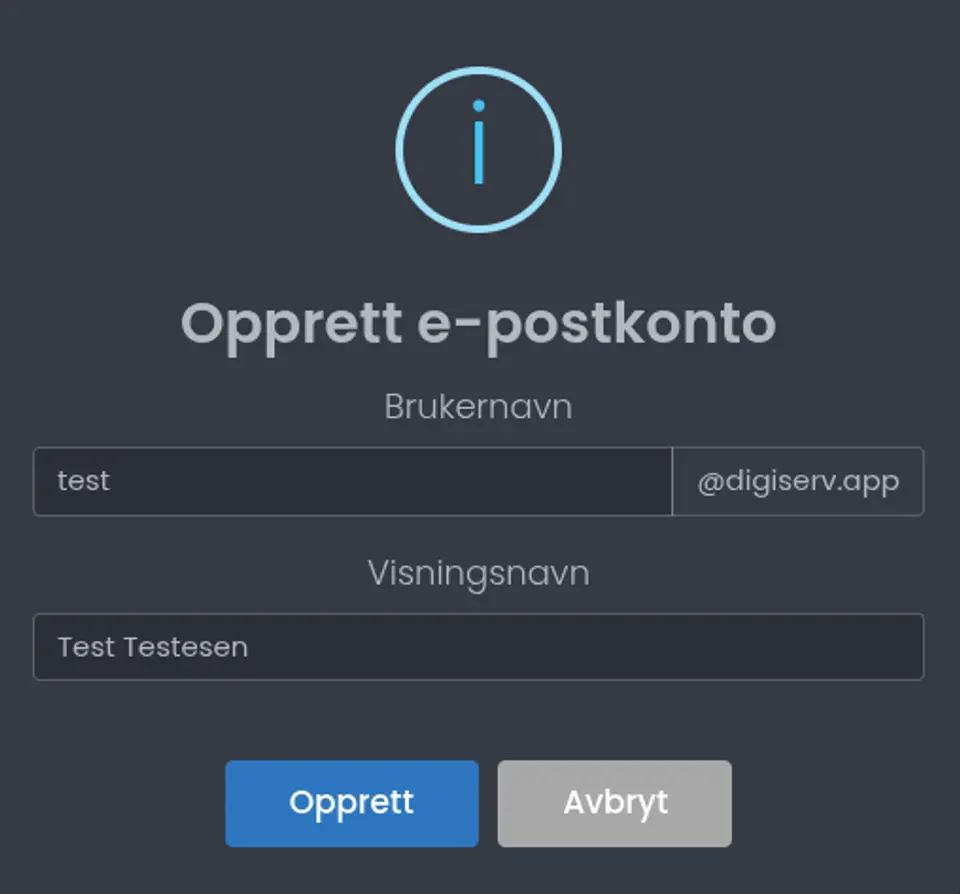
Et sterkt passord genereres automatisk. Det vises bare denne ene gangen – kopier det og gi det videre til brukeren på en trygg måte. Mister noen passordet senere, kan dere generere et nytt direkte fra kontrollpanelet, uten å ringe support.
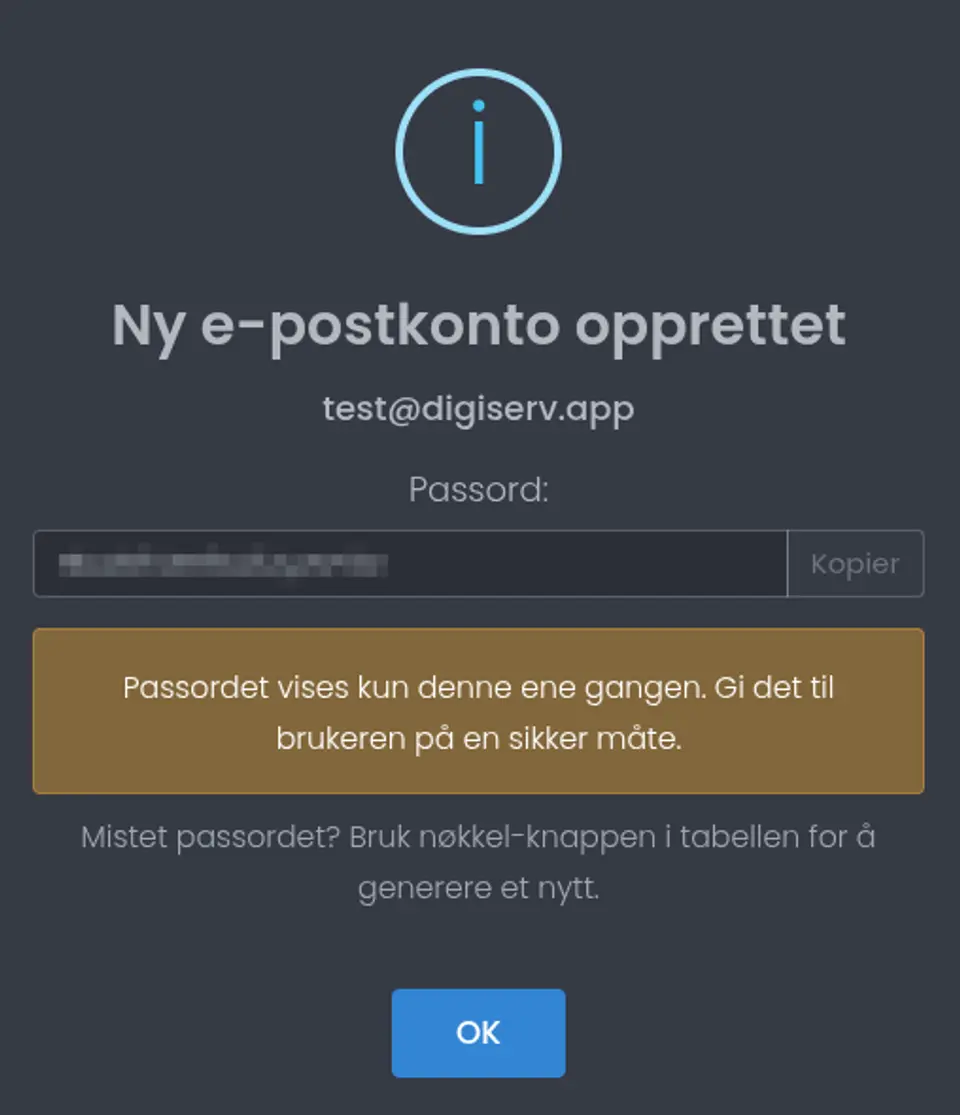
Det er det. Kontoen er klar til bruk.
Logg inn og kom i gang
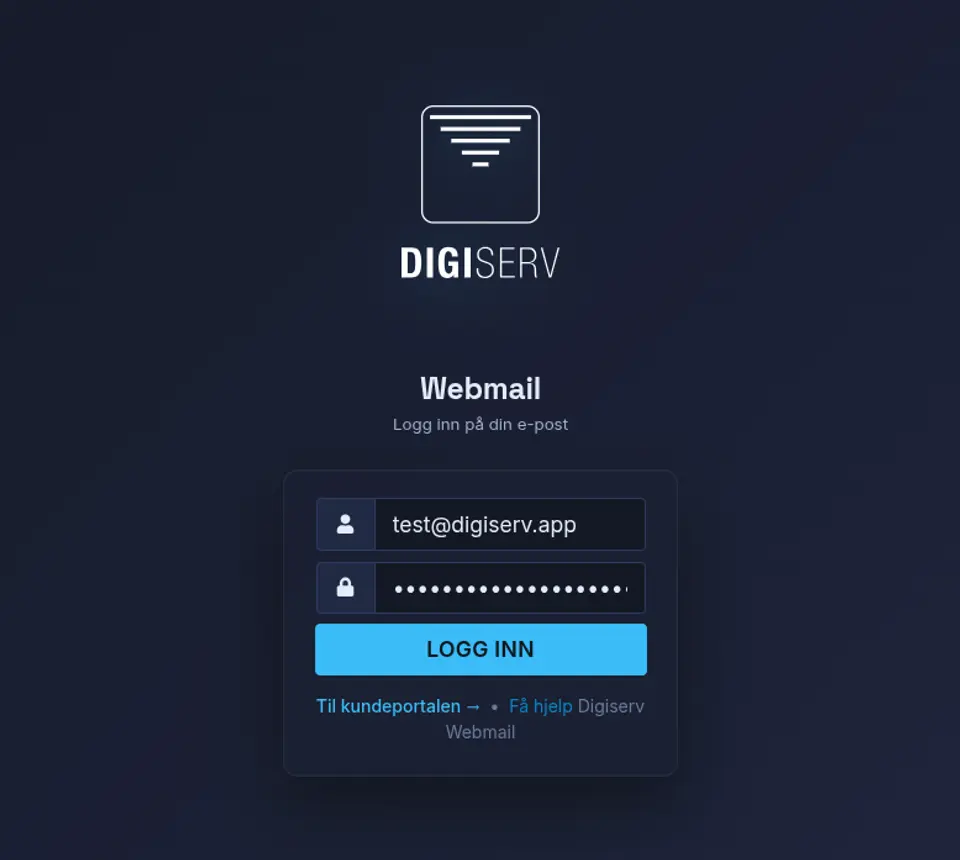
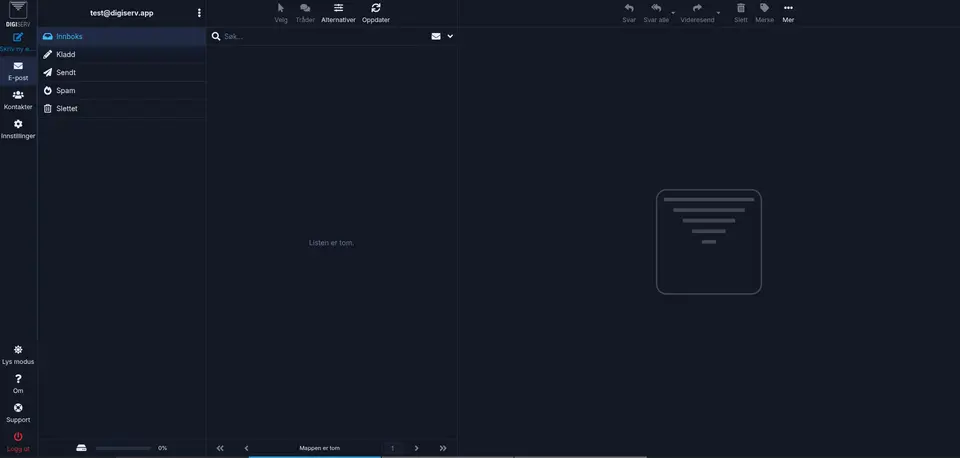
Innstillinger-fanen viser server-konfigurasjonen for IMAP og SMTP – det dere trenger for å sette opp e-posten i Outlook, Apple Mail, Thunderbird eller på mobilen. På samme sted finner dere en direktelenke til webmail.
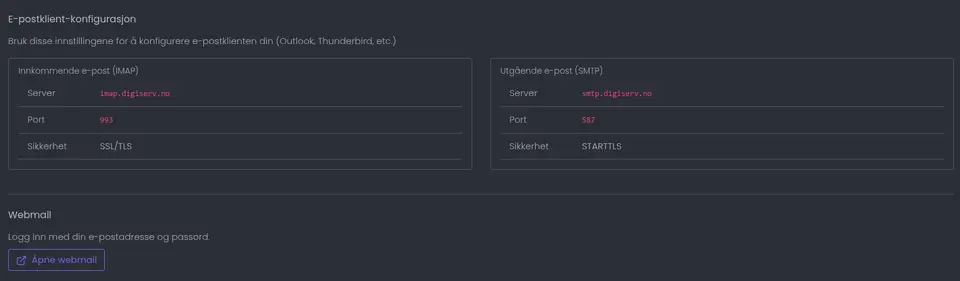
Webmail-en er nyttig fra mobil, på reise, eller fra en låne-PC – dere logger inn fra hvilken som helst nettleser med e-postadressen og passordet, og er i innboksen sekunder senere.
Når basis-e-post ikke holder lenger
Mailtjenesten vår er laget for det folk faktisk bruker e-post til – sende og motta meldinger, holde orden på innboksen, dele informasjon. For mange små og mellomstore bedrifter er det alt de trenger, og det fungerer utmerket.
Men når flere ansatte begynner å trenge felles kalendere, delte kontaktlister, samhandling i dokumenter og alt det andre Microsoft 365 tilbyr, anbefaler vi å migrere over. Da bytter dere e-postløsning, men beholder samme adresse og samme domene – brukerne merker overgangen knapt nok. Vi tar oss av hele migreringen til Microsoft 365 for dere, slik at det skjer uten at noen mister en eneste melding.
Klar til å sette opp egen e-post?
Vi hjelper gjerne. Bestill e-post eller registrer et domene direkte – eller send oss en melding hvis dere vil at vi skal ta jobben med å sette opp alt sammen. Fra kontorene våre i Mandal på Sørlandet hjelper vi bedrifter i hele Norge med e-post og domener hver dag.